
クラウドストレージを使ってるけど、容量がいっぱいになって困ってる。
月額料金も掛かるし良い方法はないかなぁ。
今では当たり前になったクラウドストレージですが、「すぐに容量がいっぱいになった」「月額料金が勿体ない」「データの漏洩が心配」という方も多いのではないでしょうか。
私も200GBのクラウドストレージを契約していますが、子どもが生まれてから写真を撮る頻度も増え、あっという間に容量がいっぱいになりました。
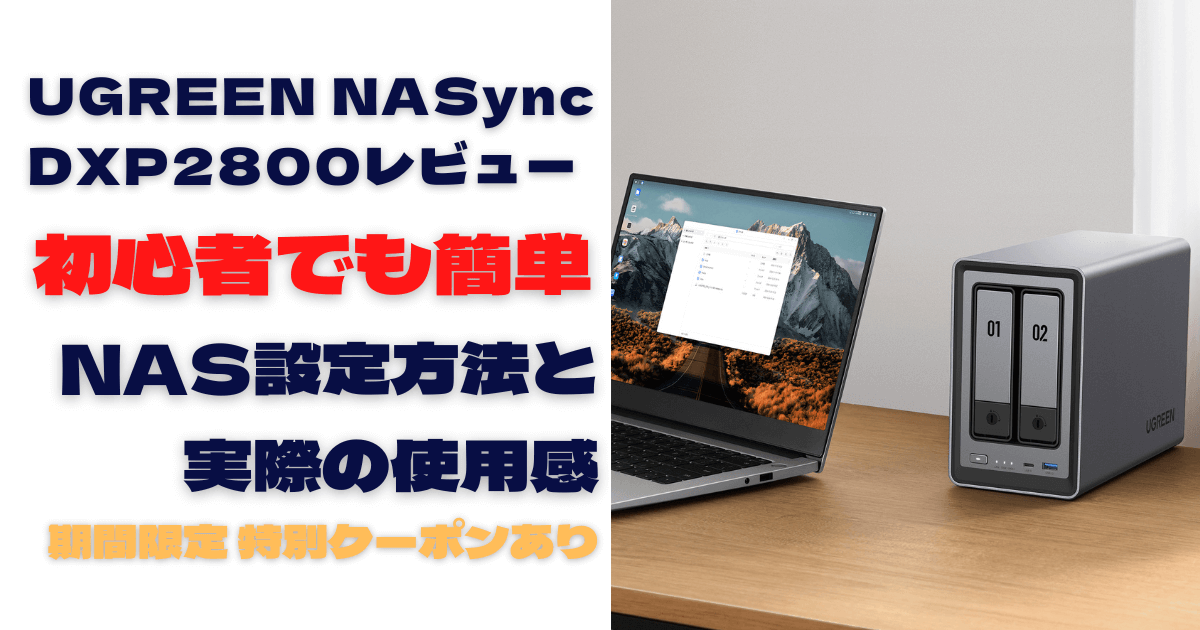
今回は、充電器や充電ケーブルでもお馴染みのUGREEN様より、自宅に自分専用のクラウドストレージを設置できるUGREEN NASync DXP2800のレビューを書かせて頂けることになりましたので、設置方法と実際の使用感をレビューしていきたいと思います。

期間限定10~15%オフのセール中!
特別クーポン「TAVILOG26」もご用意して頂きましたので、コードを入力してぜひご利用ください。
- クラウドストレージの容量がいっぱいの方
- クラウドストレージの月額料金を辞めたい方
- 自分専用のクラウドストレージが欲しい方

UGREEN NASync DXP2800とは?
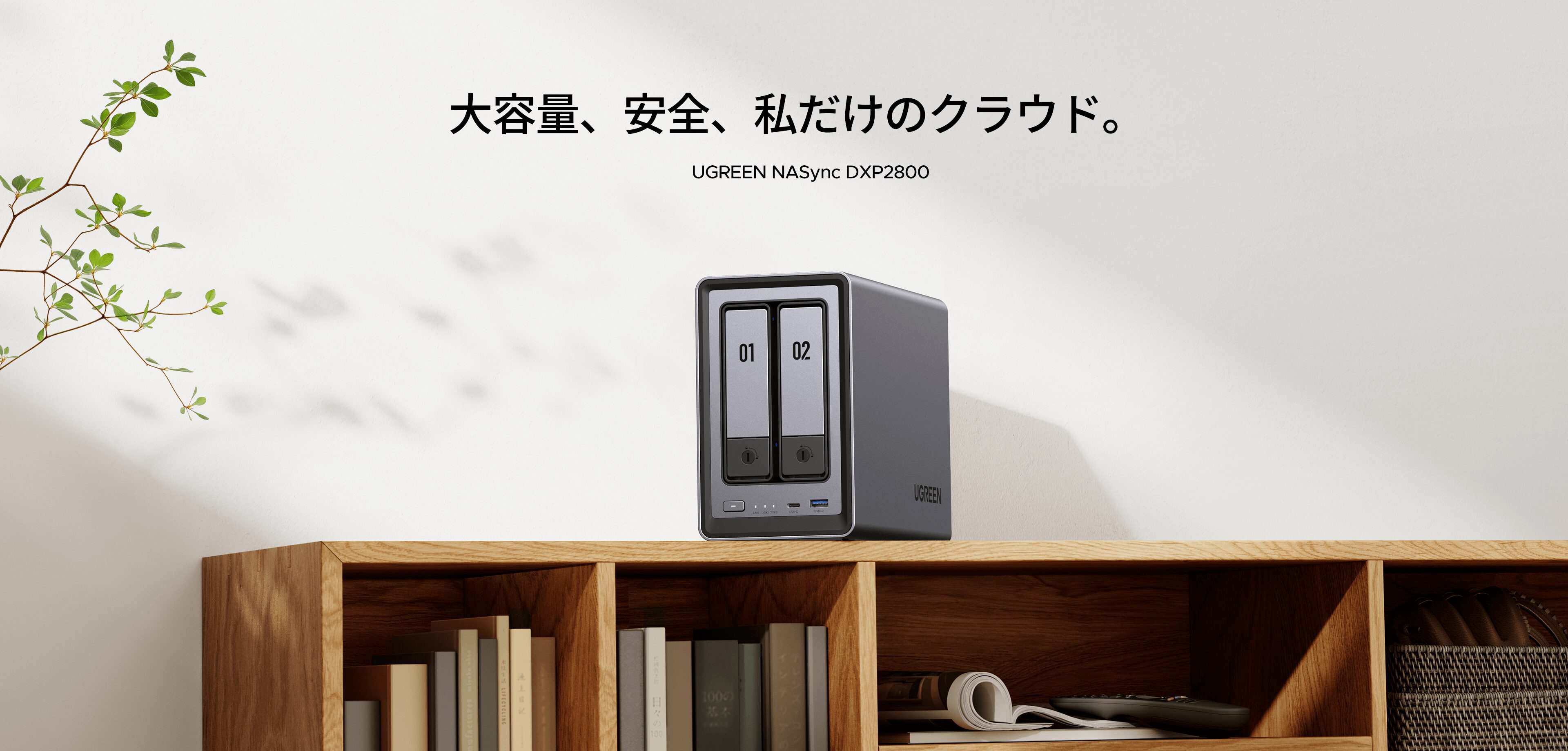

そもそもUGREEN NASync DXP2800って何?
UGREEN NASync DXP2800が何なのか分からない方もいると思いますので、クラウドストレージとの比較レビューをしながら解説していきますね。
UGREEN NASync DXP2800は、NASyncで通称NASと呼ばれています。
簡単に言うと…
「家に置く自分専用のクラウドサービス」です。
GoogleやApple、Amazonなどのクラウドサービスと似ていますが、データを他人のサーバーではなく、自宅のNASに保存します。
- NASの仕組み
- ネットワークに接続された記憶装置(Network Attached Storage)
家のWi-Fiルーターに接続して使用 - スマホ、パソコン、タブレットなど複数のデバイスから同時にアクセス可能
- インターネット経由で外出先からもアクセスできる
NASとクラウドストレージは何が違う?
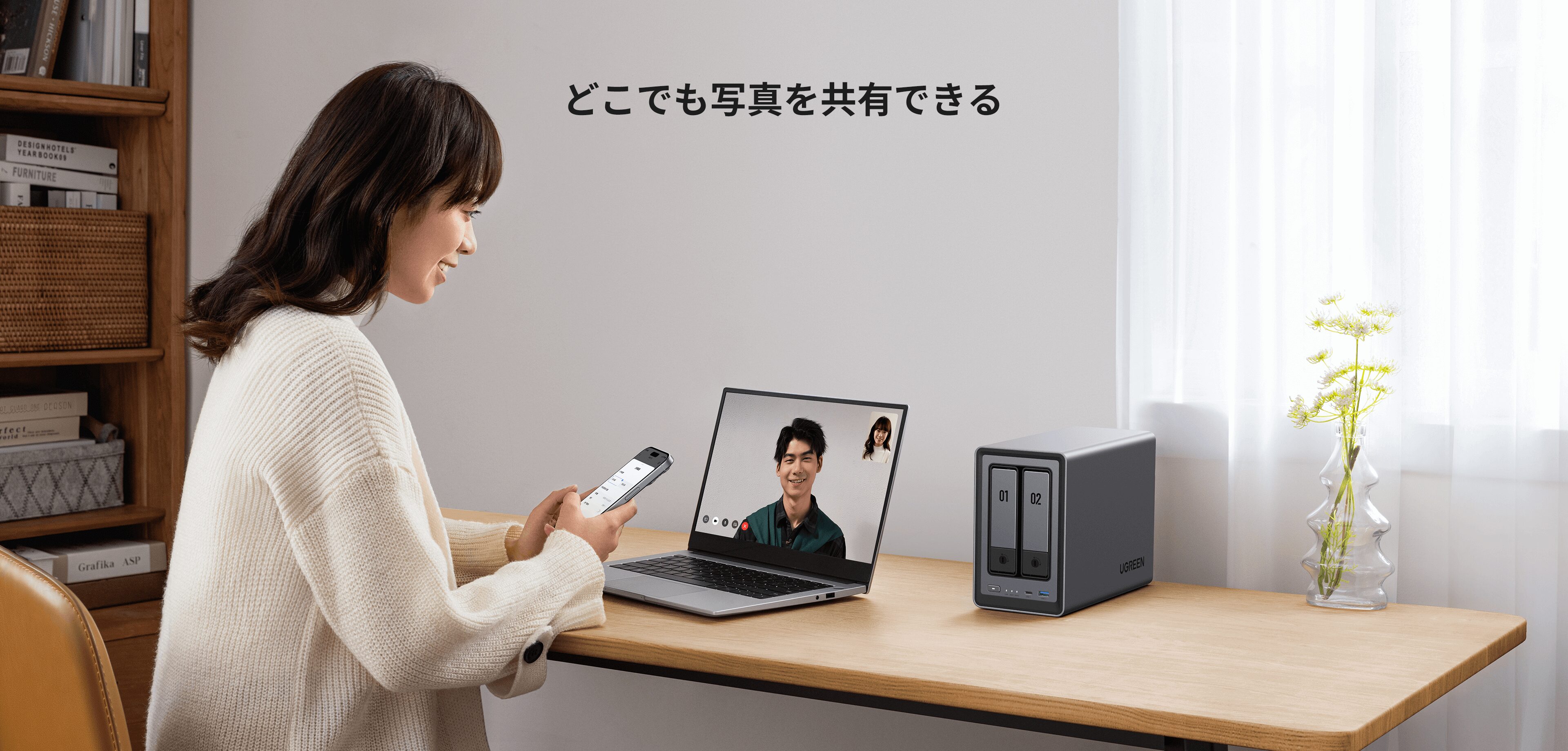
クラウドストレージは何となく分かるけど、NASは何が違うの?
NASとクラウドストレージの違いを簡単にまとめてみたので参考にしてみてくださいね。
| NAS | クラウドストレージ | |
| 料金 | 買い切り型 (初期費用:本体5~10万円) | 月額課金制 |
| 容量 | 超大容量 (HDDを増やすことで拡張可能) | 無料あり(容量少) 有料は容量が増えると高額 |
| 速度 | 超高速 家のネットワーク内なら100MB/s〜 1GBのファイルを3秒で転送 | 回線速度に依存 アップロード・ダウンロードに時間がかかる |
| セキュリティ | 完全自己管理 データは自宅の機器に保存 ハッキングリスク低 | 企業のサーバーに依存 情報漏洩リスクあり アカウント乗っ取りの危険 |
| 外出先からのアクセス | 可能(設定が必要) VPNやポート転送で実現 | 簡単 どこからでもアクセス可能 |
| 使いやすさ | 初期設定が必要 (最近は簡単になった) | 超簡単 アプリをインストールするだけ |
| 対応デバイス | すべて対応 Windows/Mac/iOS/Android | すべて対応 Windows/Mac/iOS/Android |
| オフライン利用 | 可能 インターネット不要で家庭内アクセス | 不可 インターネット必須 |
| バックアップ | 自分でRAID設定が必要 | 自動バックアップ |
| 専門知識 | 少し必要 (最近の初心者向けモデルは簡単) | 不要 |

少し設定は必要だけど、自分専用クラウドストレージが作れるんだ!
NASは初期費用は掛かるけど、長く使えばクラウドストレージよりもお得になるよ♪
今回、レビューする「UGREEN NASync DXP2800」は初心者でも簡単に使えます!
- NASはこんな方にオススメ
- 写真・動画を大量に保存したい(数TB以上)
- 長期的にコストを抑えたい
- プライバシーを重視したい
- 家族でデータ共有したい
- ホームシアターとしても使いたい
- 高速なアクセスが必要
UGREEN NASync DXP2800の性能と特徴レビュー
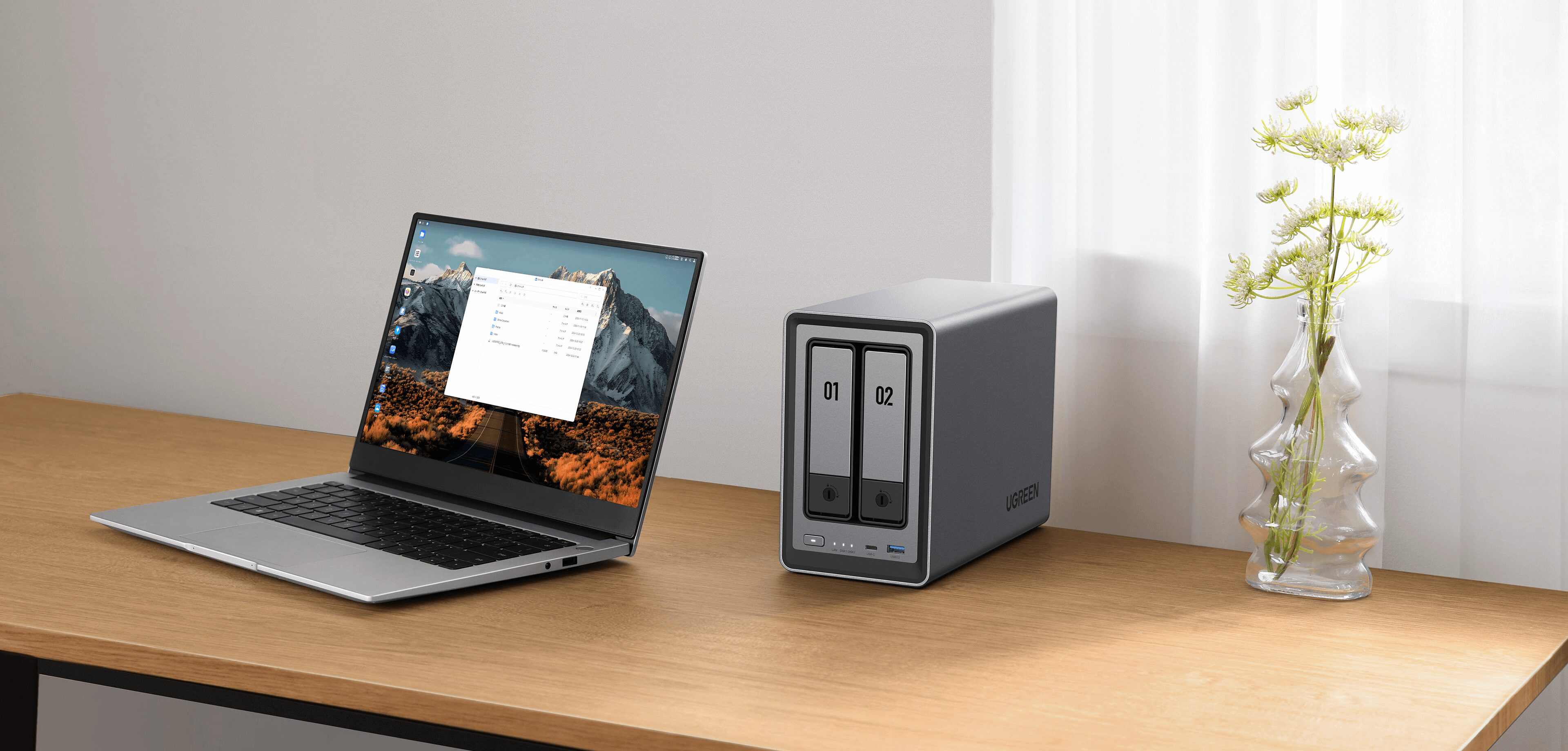
NASの中でも、どうしてUGREENが良いの?
UGREEN NASync DXP2800の性能や特徴を知りたいなぁ
UGREEN NASyncは、クラウドファンディングで1.3万人が支援しました。
同価格帯の競合製品と比べて2倍のCPU性能を持ちながら、スマホだけで設定完了できる手軽さが特徴になっています。
「高性能×低価格×簡単」の三拍子が揃った、NAS初心者に最適な一台です。
レビュー:UGREEN NASync DXP2800の性能は?
他の製品と比較しながら、UGREEN NASync DXP2800の性能レビューをしていきたいと思います。
| 製品名 | CPU | メモリ | 対応LAN | 価格 | タイトル |
| UGREEN DXP2800 | Intel N100 (約5,000点 | 8GB DDR5 | 2.5GbE | 約55,000円 | 詳細を見る |
| Synology DS224+ | Celeron J4125 (約2,800点) | 2GB DDR4 | 1GbE | 約45,000円 | 詳細を見る |
| QNAP TS-264C | Celeron N5105 (約4,000点) | 8GB DDR4 | 2.5GbE | 約70,000円 | 詳細を見る |
| Buffalo LS720D | ARM系 | 1GB | 1GbE | 約35,000円 | 詳細を見る |
UGREEN DXP2800はCPU性能が高く、8GBのメモリを搭載しているため、第8世代 Core i5-8250U 相当の性能でありながら同価格帯の競合NASの約2倍のCPU性能を持ち、4Kビデオのハードウェアトランスコーディングに対応しているのが特徴です。
レビュー:UGREEN DXP2800の仕様
UGREEN DXP2800の仕様を詳しく見ていきましょう。
| ドライブベイ | 2ベイ(SATA) |
| 最大ストレージ容量 | 76TB |
| CPUモデル | N100 |
| CPUブランドとアーキテクチャ | Intel 第12世代 Nシリーズ(4コア/4スレッド) |
| フラッシュメモリ(システムディスク) | eMMC 32GB |
| メモリ(RAM) | 8GB DDR5 (最大16GB) |
| M.2 SSDドライブスロット数 | 2 |
| LANポート | 1x 2.5GbE |
| USBポート | 1x USB-C, 1x USB-A (どちらも10Gb/s) |
| HDMI | 4K |
| 対応言語 | 日本語,English, Deutsch, Français, Español, Português, Italiano, 中文 |
| アプリ対応 | 〇 |
| サイズ | 231.1mm × 109.2mm × 177.8mm |
| 消費電力 | 16.38W(ドライブアクセス時) 5.24W(ドライブ休止時) |
注目すべきは…
- CPUは第8世代 Core i5-8250U 相当
- 最大ストレージが76TBまで拡張可能
- メモリは8GB搭載で最大16GBまで拡張可能
- システムストレージは独立システムで32GB採用
大きな特徴として、使い方に合わせてストレージとメモリを拡張していくことができます。
CPUは第8世代 Core i5-8250U 相当の転送速度は下記の通りです。
| 接続方式 | 読み込み速度 | 書き込み速度 |
| 2.5GbE接続 | 約280MB/s | 約250MB/s |
| 理論最大値 | 312.5MB/s | 312.5MB/s |
| USB 10Gbps | 約900MB/s | 約800MB/ |
- 実測値
- 1GBのファイル転送:約3秒
- 10GBの動画ファイル:約40秒
- 100GBのバックアップ:約6分
- 76TBに保存できる写真や動画は?
- 1.5GB/1本:51,883本
- 1MB/1件:7,969万件のファイル
- 3MB/1枚:2,656万枚

こんなに保存できるの⁈
76TBもあれば、しばらくは容量に困ることはなさそうですね!
最初から76TBは必要ないと思いますが、最大76TBの保存が可能なのは心強いですよね!
HDDは長時間の使用で交換が必要になるので、交換時期と合わせて容量を増やしていくのも一つの手ですね♪
UGREEN DXP2800開封レビュー
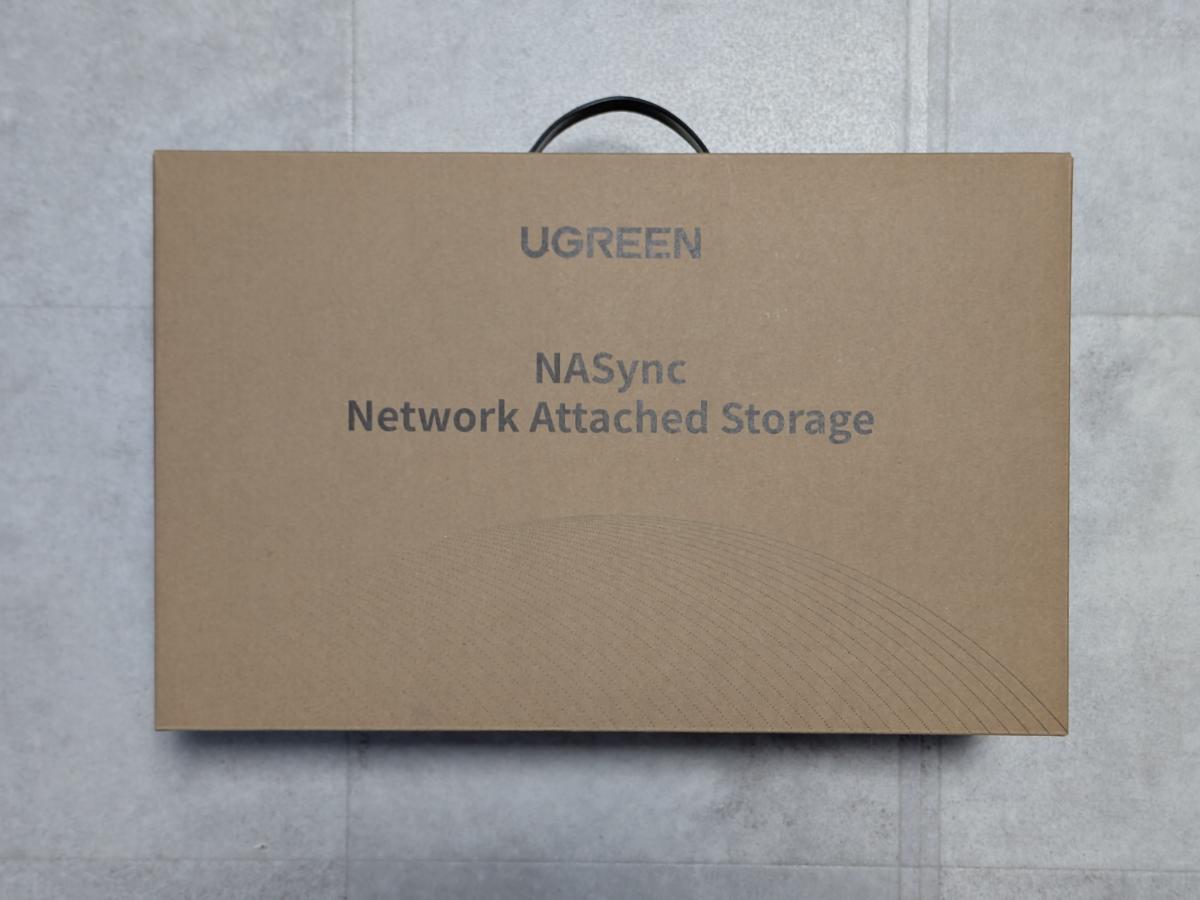
UGREEN DXP2800を開封しながら実際の外観などをレビューしていきたいと思います。
レビュー:UGREEN DXP2800開封
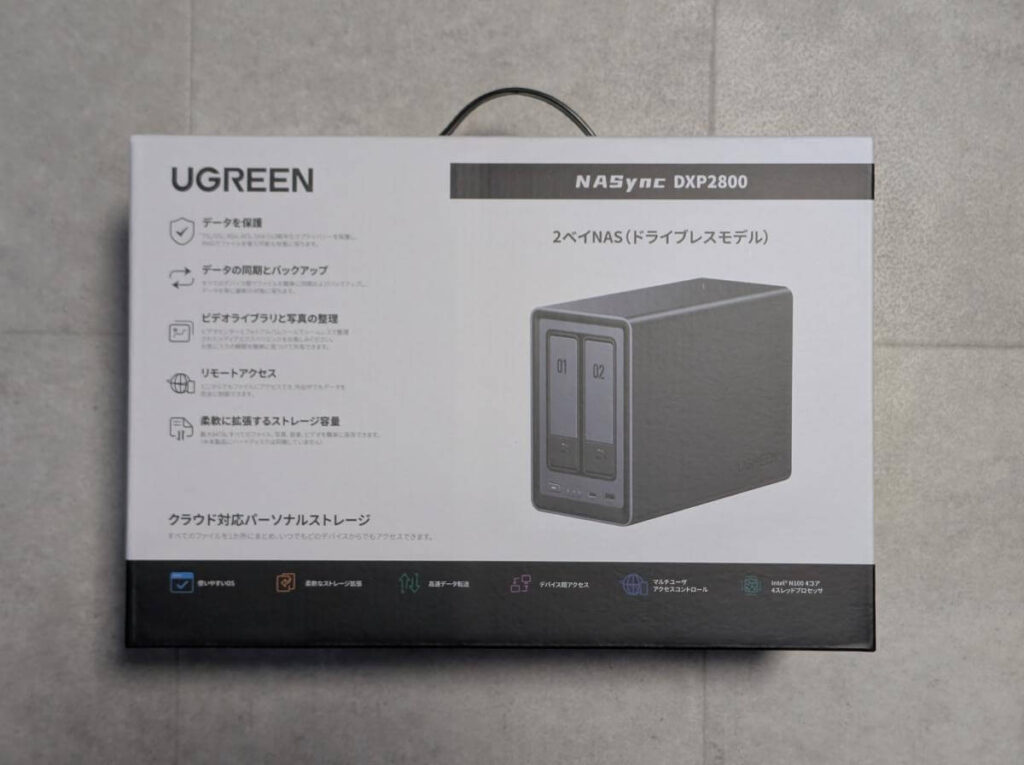
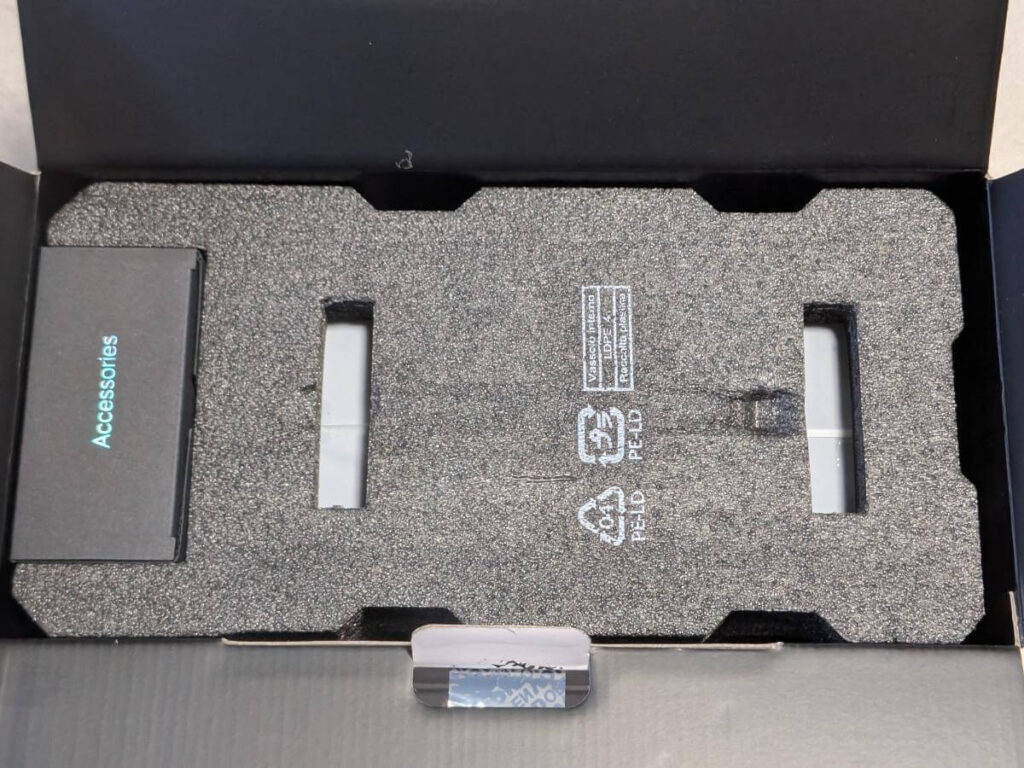
段ボールに化粧箱、その中には分厚いクッション材で本体が保護されて届きました。
しっかりと保護されているので、安心感があります。
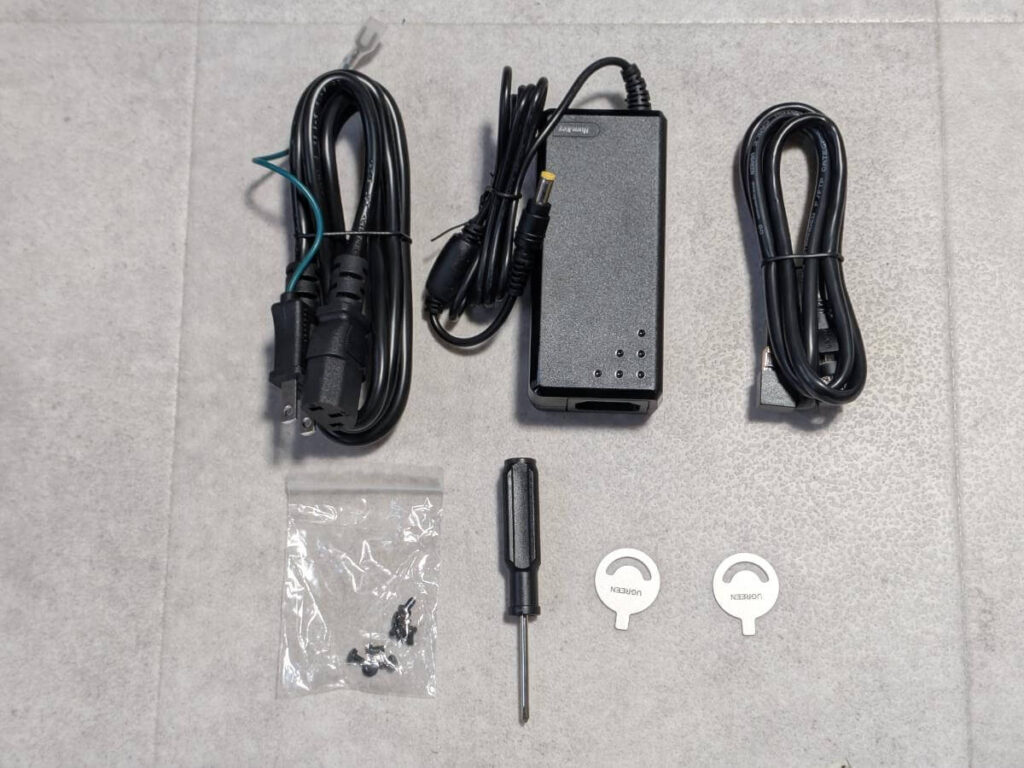
付属品一式
・電源アダプタ
・Ethernetケーブル
・ハードドライブトレイキー
・ネジ及びドライバー
・取扱説明書
・保証書
本体と同梱されている付属品一式です。
HDDは事前に準備しておく必要があります。
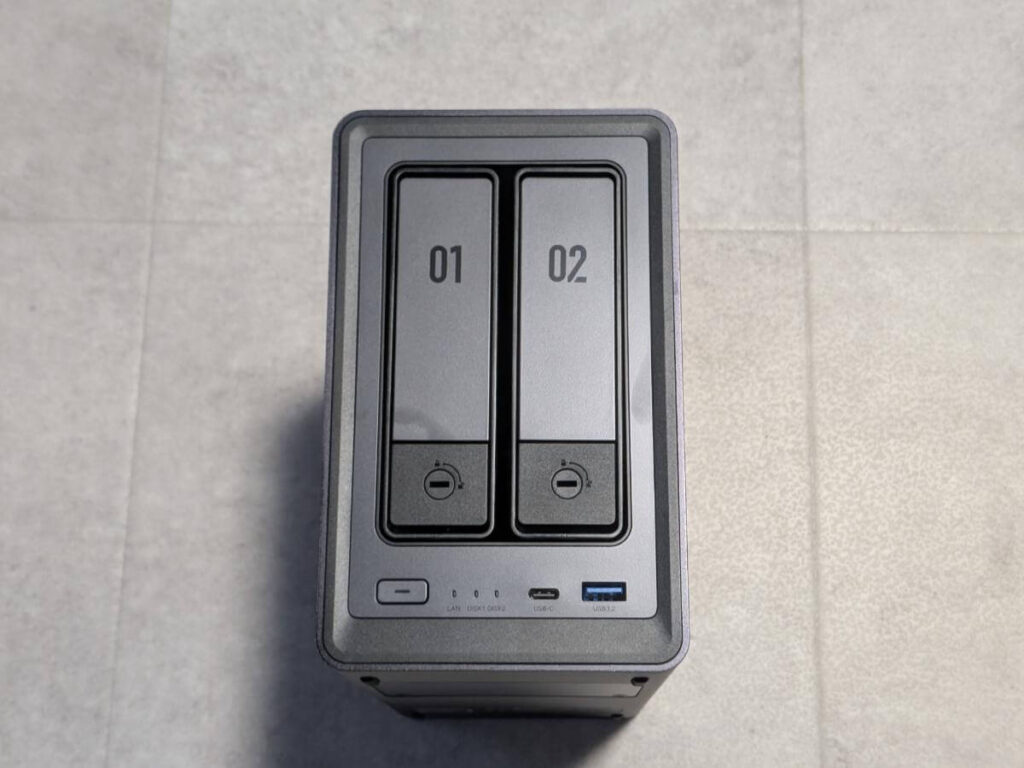
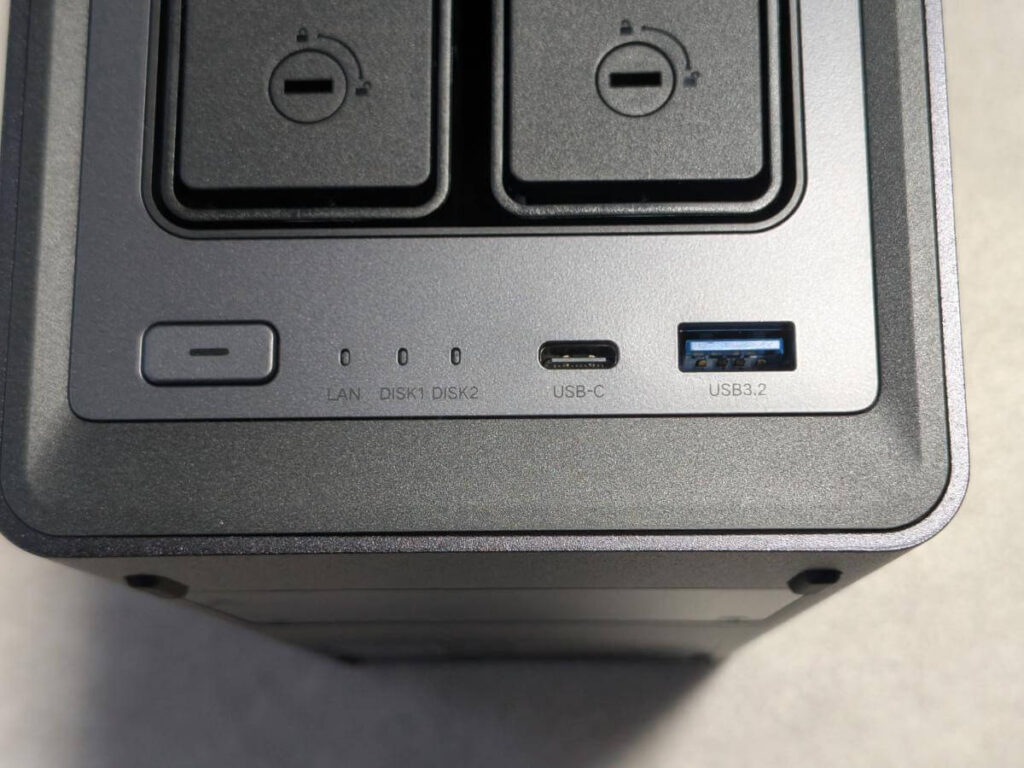
UGREEN DXP2800本体の前面。
ドライブトレイはロックできるようになっていて、専用のキーがあります。
ドライブトレイの下は、
- 電源ボタン
- パワーインジケーター
- ネットワークインジケーター
- ハードドライブインジケーター
- USB Type-C(3.2Gen2)ポート
- USB Type-A(3.2Gen2)ポート
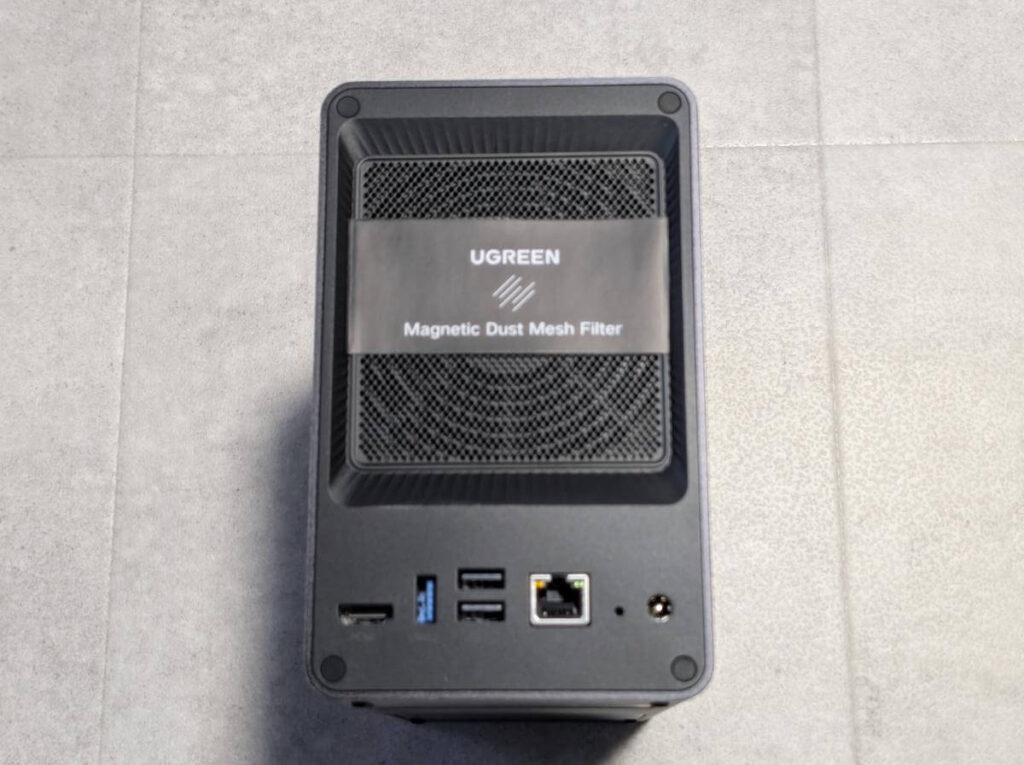
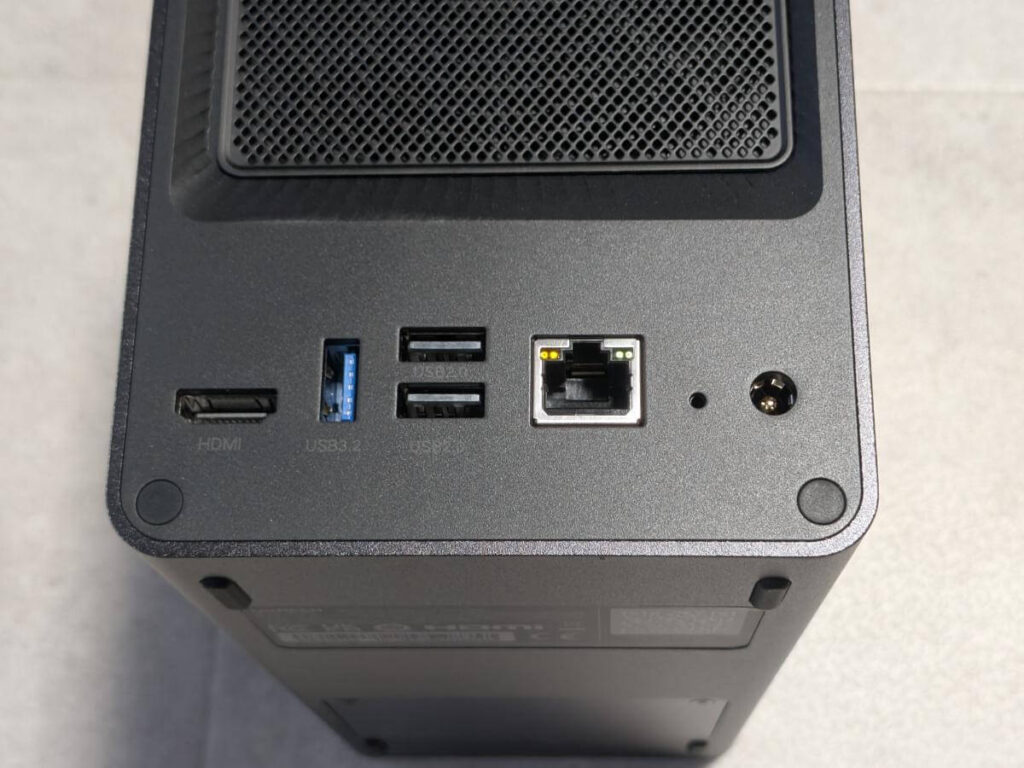
UGREEN DXP2800の背面。
背面は、排気ファンがあり、その下は
- HDMIポート
- USB Type-A (3.2Gen 1)ポート
- USB Type-A(2.0)ポート
- USB Type-A(2.0)ポート×2
- 2.5GbE Ethernetポート
- リセットボタン
- 電源ポート
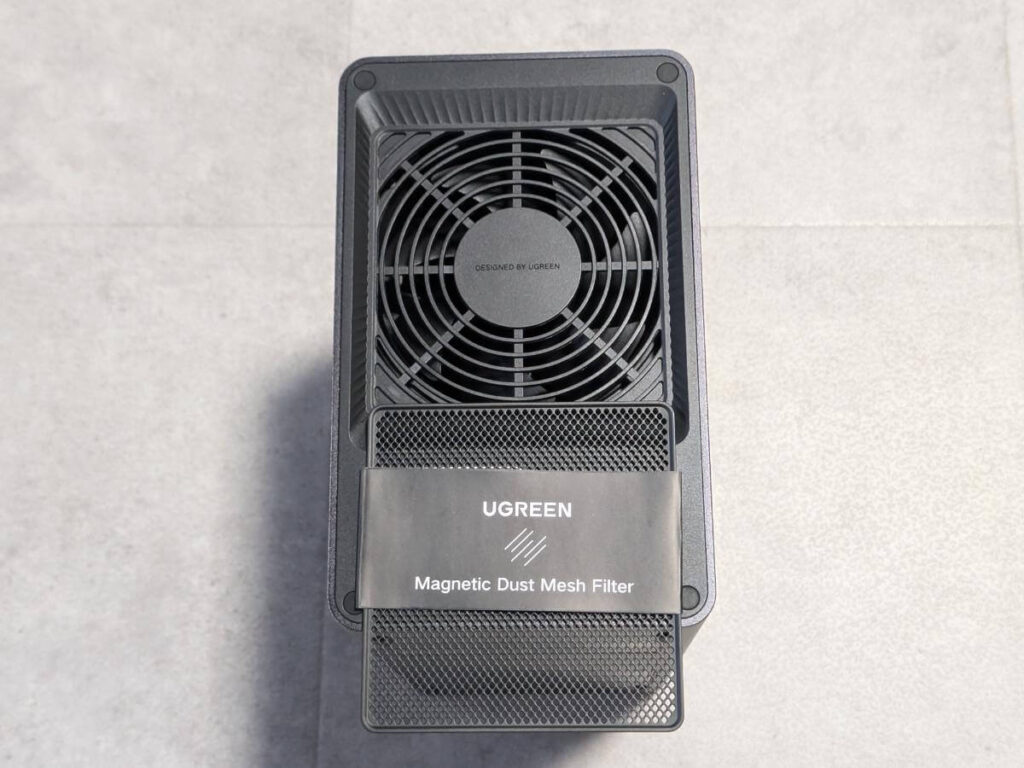
背面には給気ファンがあり、埃の侵入を防ぐマグネットメッシュが付属します。
マグネットなので、掃除も簡単にできます。
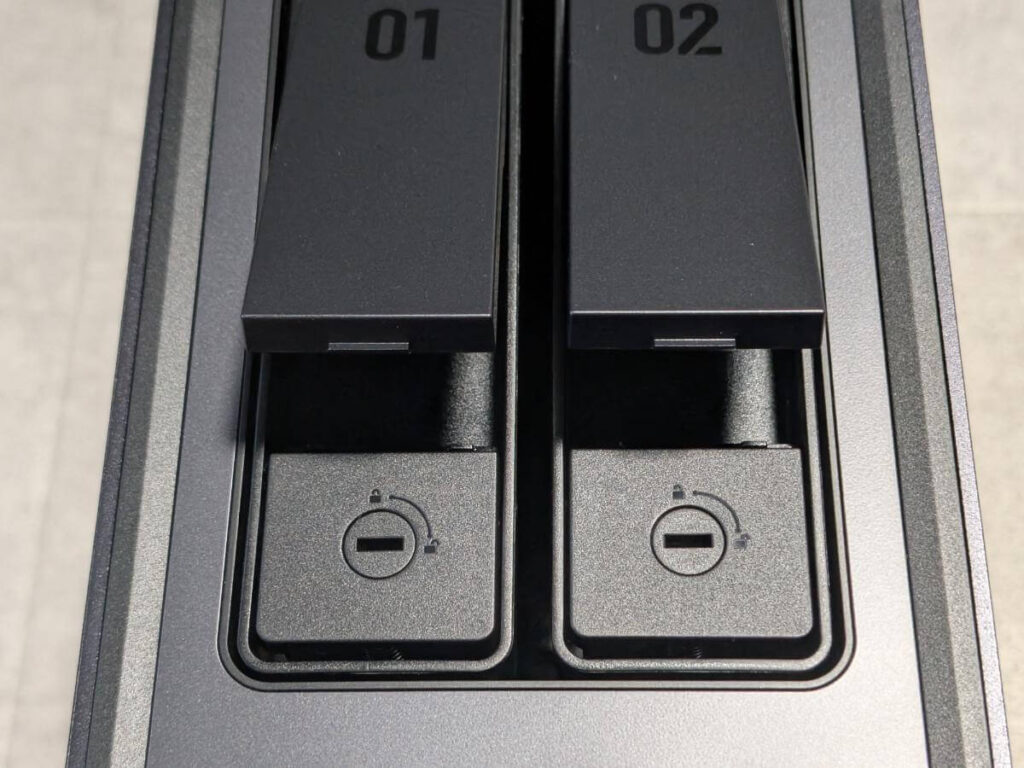
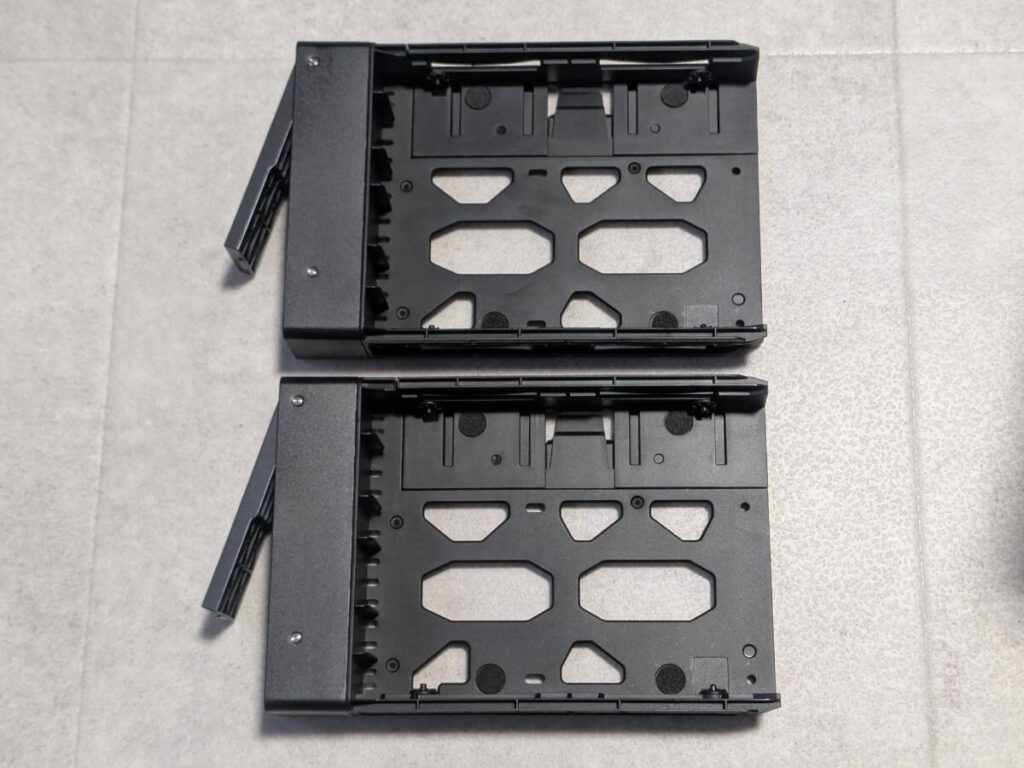
HDDドライブトレイは、専用キーを使い解錠します。
トレイは簡単に引き出すことができ、HDDの装着も安易にできます。
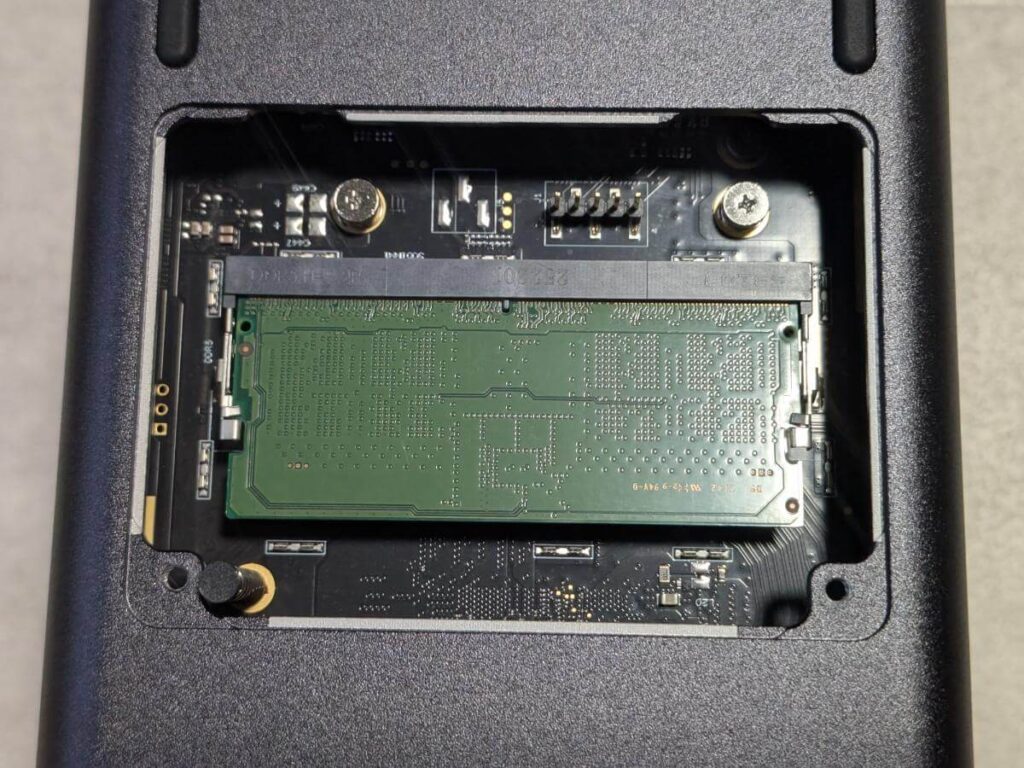
底面には、メモリ(RAM)が格納されカバーはネジで閉められています。
メモリは8GBが装着されていますが、最大16GBに交換することが可能です。
シンプルな作りですが、拡張性に優れメンテナンスも簡単にできますね!
UGREEN DXP2800 初期設定レビュー
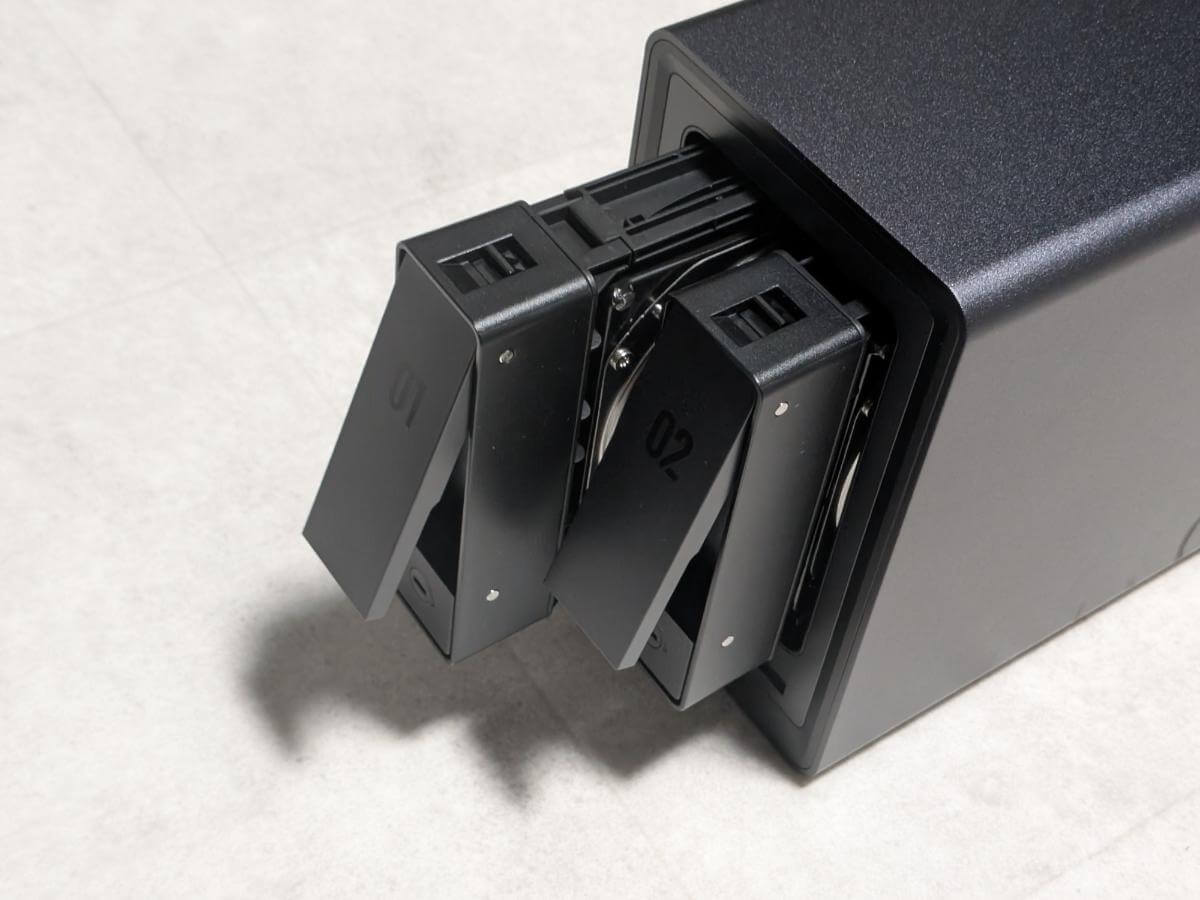
ここからは、実際にUGREEN DXP2800の初期設定をしながらレビューしていきたいと思います。
レビュー:UGREEN DXP2800のHDD取付と初期設定方法
「NASync」シリーズはPCとスマホ、どちらからでもセットアップでき、手軽に初期設定が可能です。
今回は、PCから初期設定をしていきたいと思います。
スマホの場合は、アプリをダウンロードしてから初期設定を行います。
レビュー:3.5インチHDDのセット
UGREEN DXP2800のドライブトレイを取り出します。
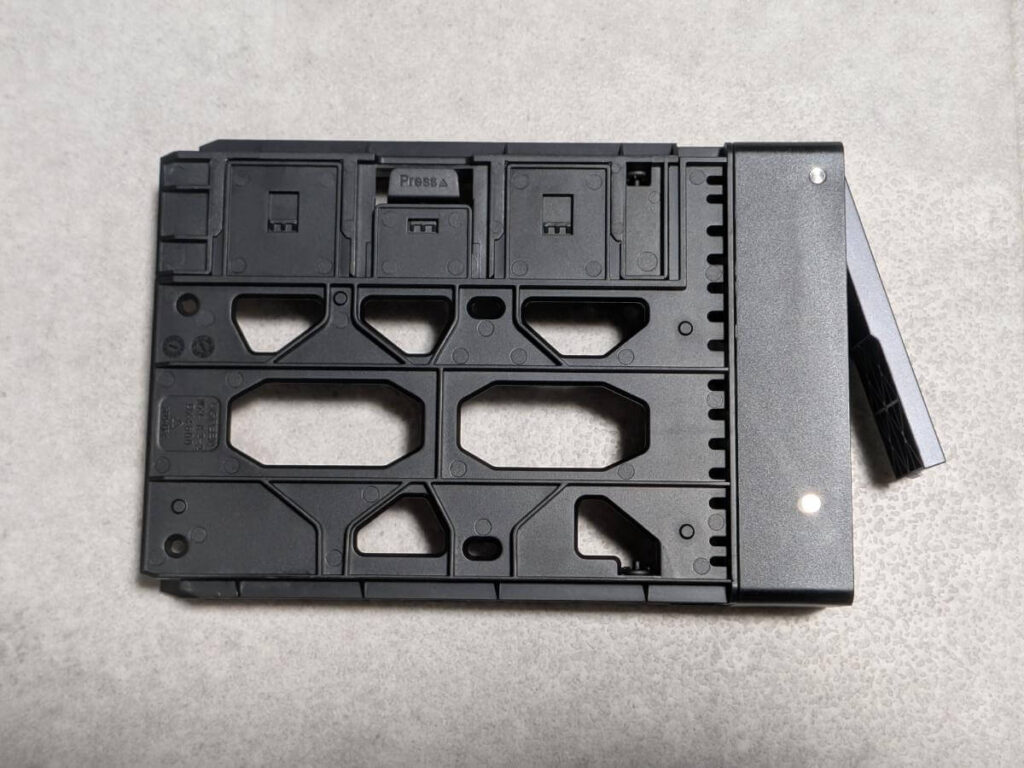
ドライブトレイの裏面に「Press」の文字があるので、抑えながら引き上げます。
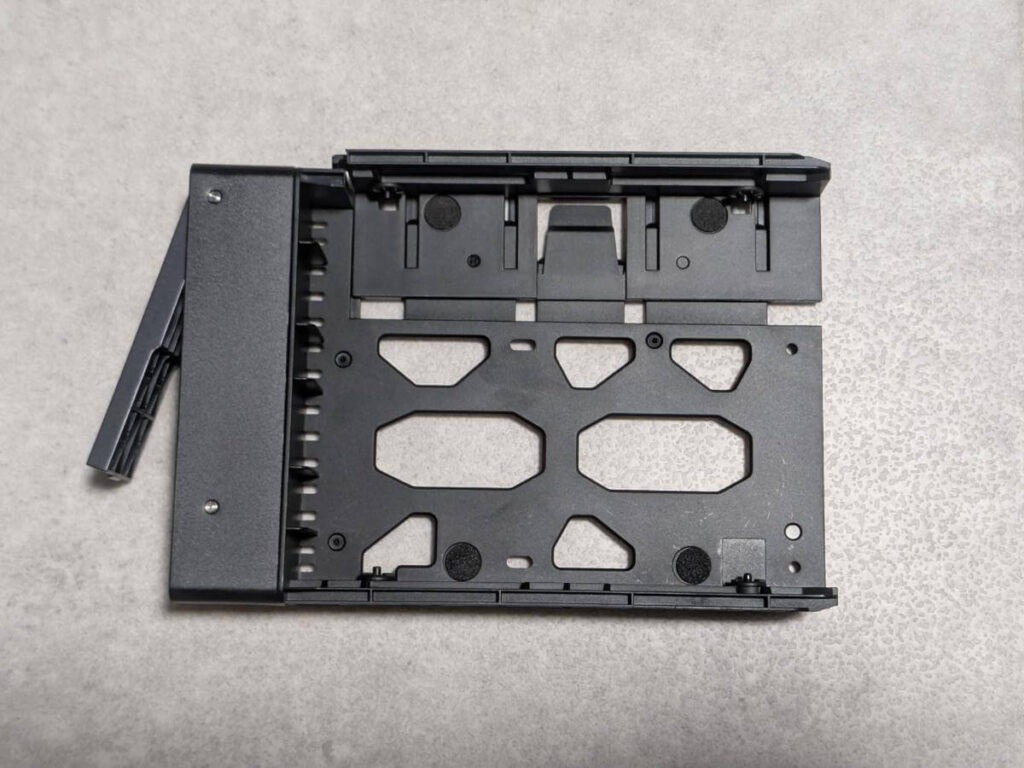
ドライブトレイの幅が少し広くなり、3.5インチのHDDであれば、ネジなしで簡単にセットできます。
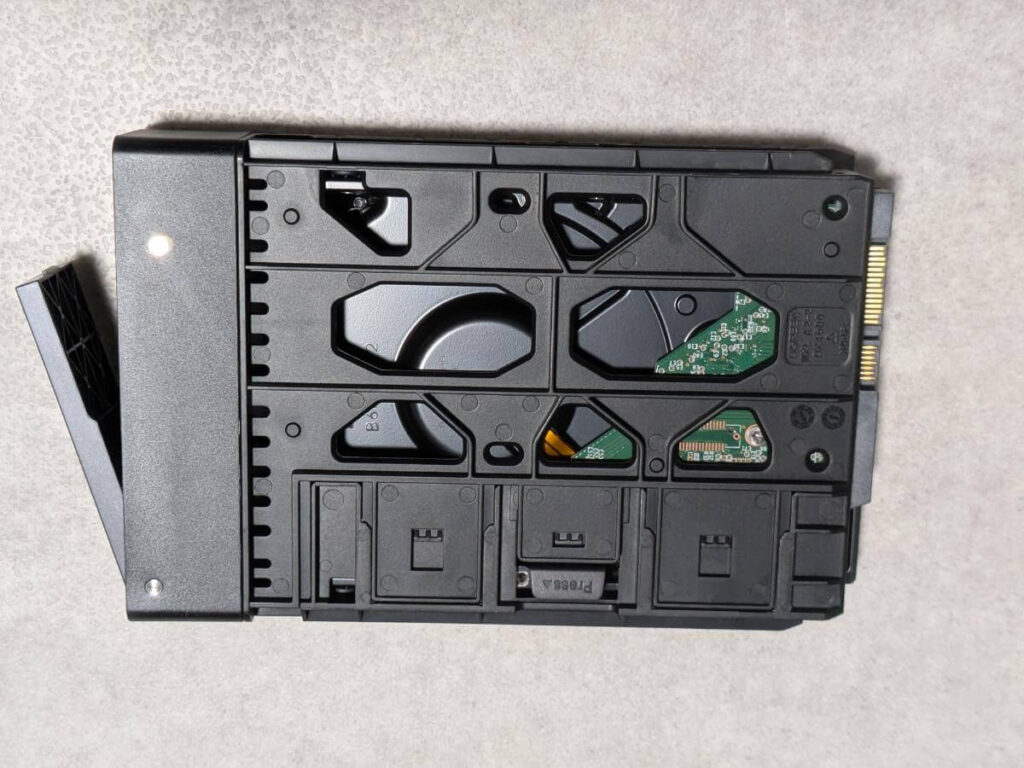
UGREEN DXP2800のドライブトレイにHDDのピンが下向きになるようにセットします。
セットできたら、そのまま引き上げた部分を閉じるだけです。
2.5インチの場合
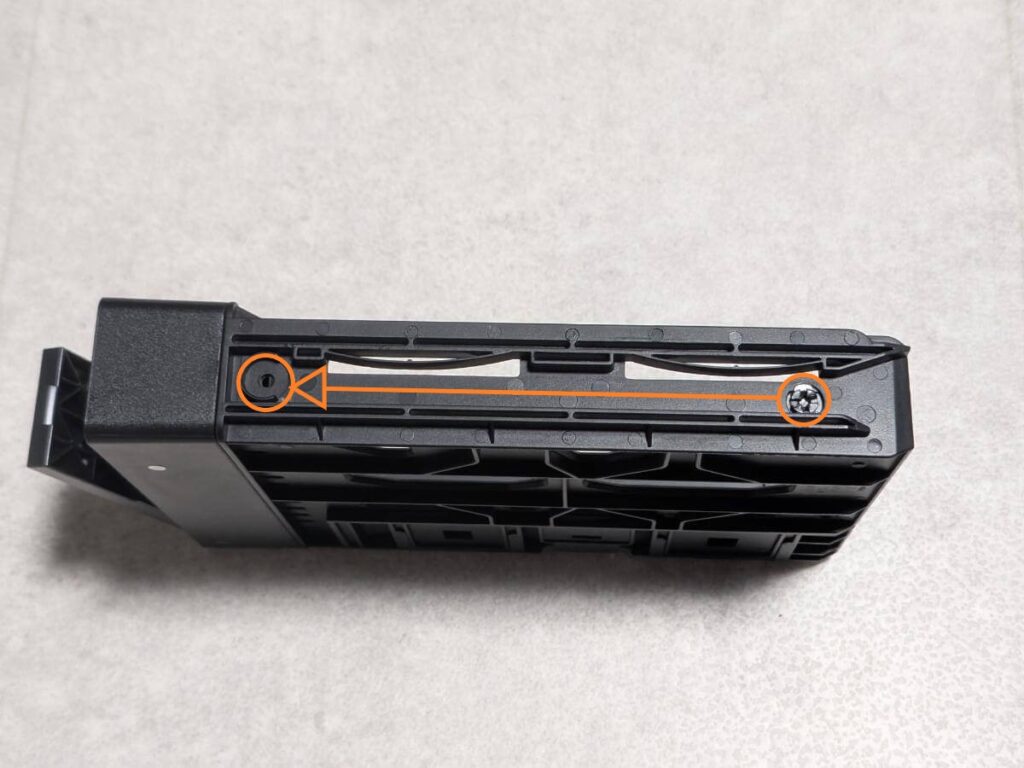
2.5インチの場合はUGREEN DXP2800のドライブトレイの下側のピンを移動させる必要があります。
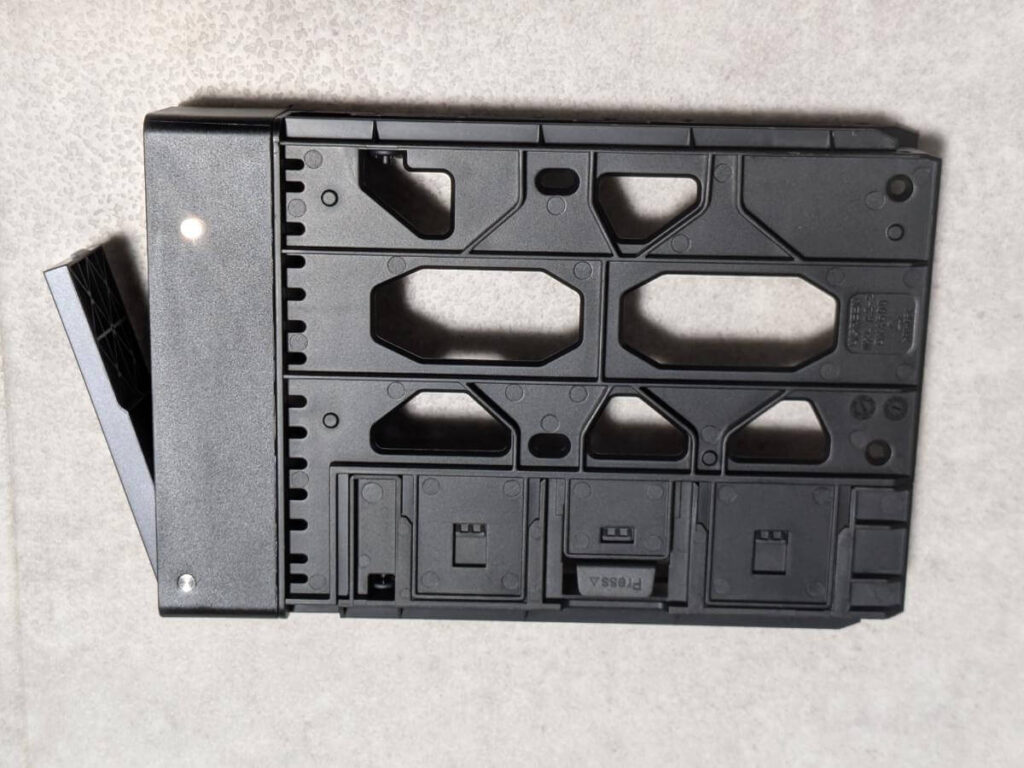
HDDを置いたら、裏面から4か所をネジ止めします。
ドライブトレイのセット
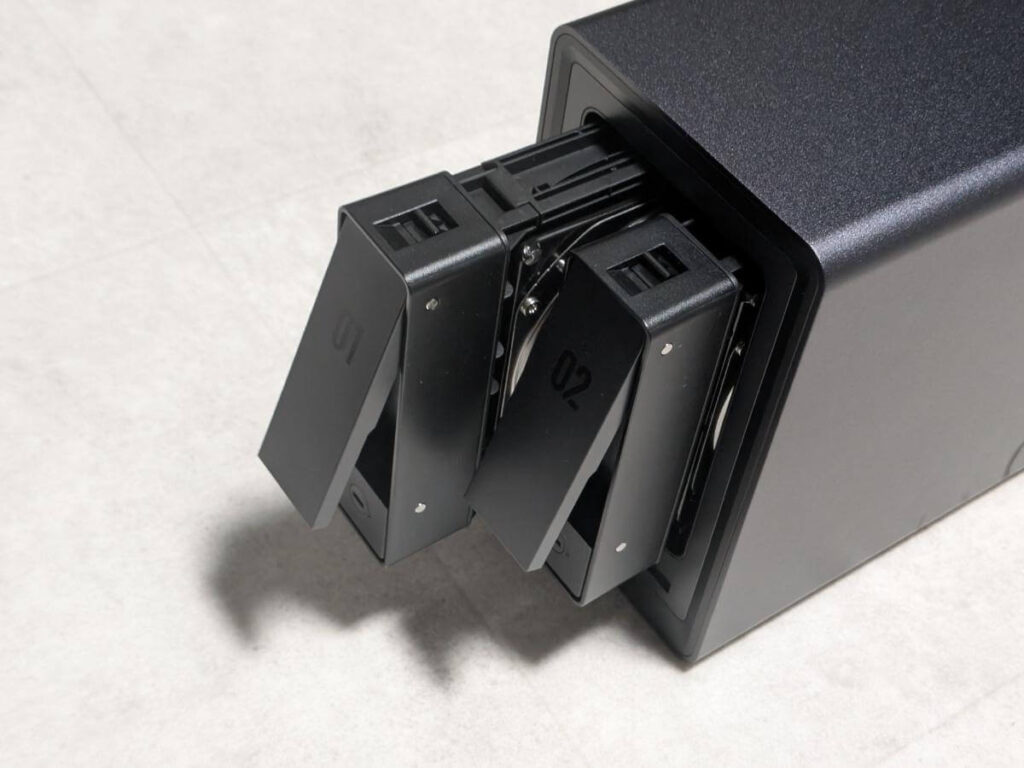
UGREEN DXP2800にHDDをセットしたドライブトレイを戻します。
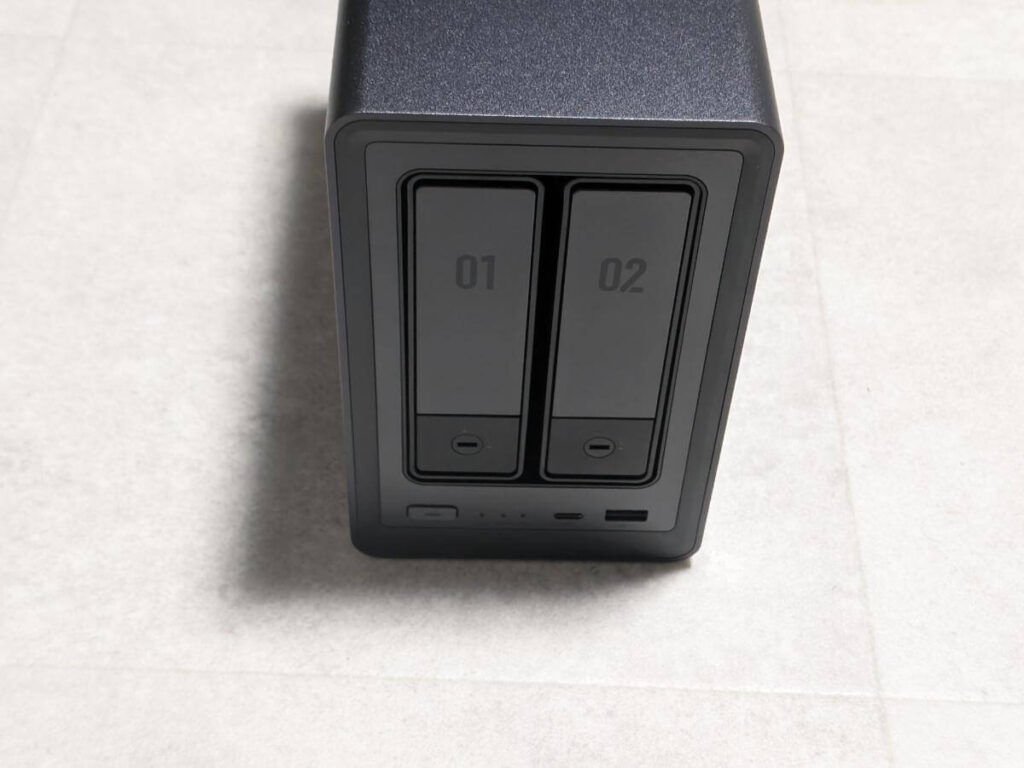
ドライブトレイを奥までしっかりと差し込みます。
レビュー:UGREEN DXP2800 システムインストール
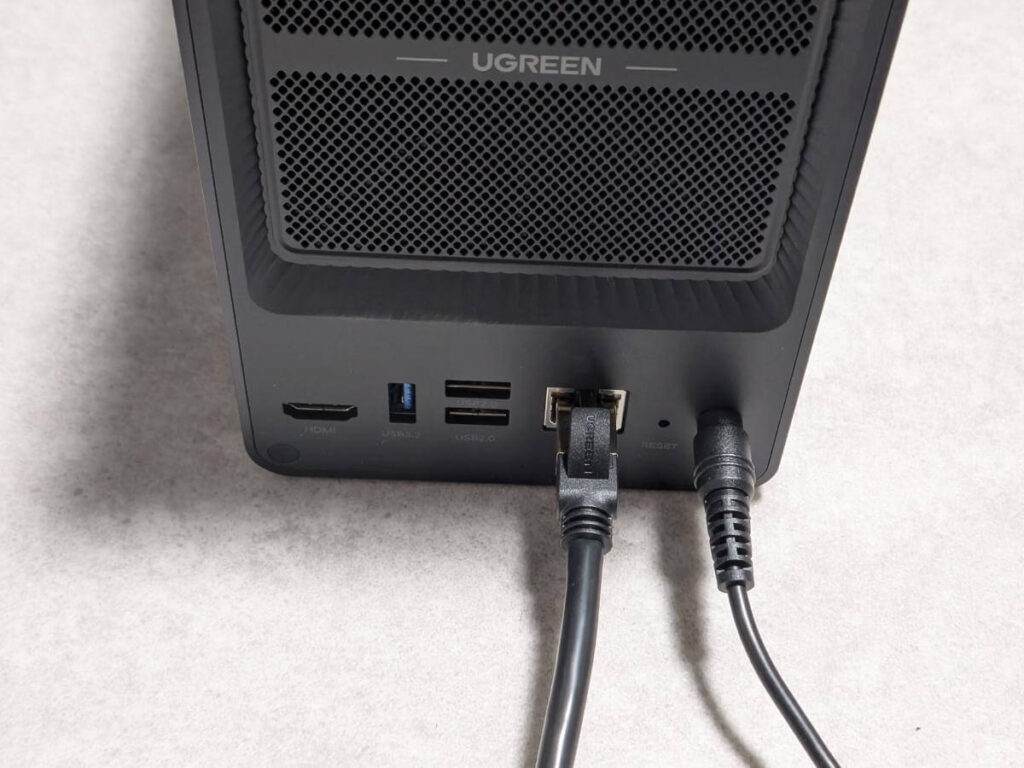
UGREEN DXP2800にLANケーブルと電源ケーブルを差し込みます。
ルーターをLANケーブルで接続します。
この時に、UGREEN DXP2800をPCと同一ネットワークに接続する必要があります。
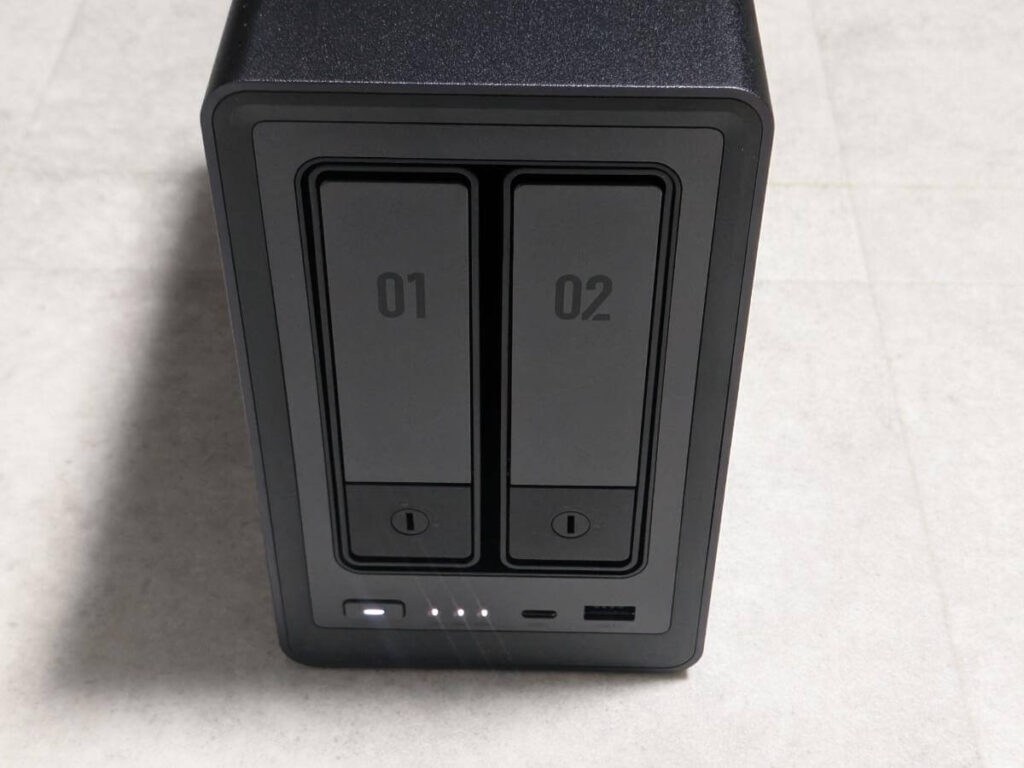
コンセントに差し、UGREEN DXP2800の電源ボタンを押すとランプが順番に点灯します。
LEDインジケーターの意味は下記の通りです。
| LED | カラー | ステータス | 状況 |
| パワーインジケーター | ホワイト | 点灯 | 電源オン |
| 点滅(0.5秒に1回) | 電源オフ | ||
| 明滅 | システム休止状態 | ||
| オレンジ | ゆっくり点滅(1秒に1回) | デバイスエラー | |
| HDDインジケーター | オレンジ | ゆっくり点滅(1秒に1回) | ドライブトエラー |
| ホワイト | 点滅 | ドライブ動作中 | |
| 明滅 | ドライブ休止状態 | ||
| LANネットワークインジケーター | オレンジ | 点灯 | インターネット未接続 |
| 点滅 | データ転送中 (インターネット未接続) | ||
点灯 | インターネット接続中 | ||
| 点滅 | データ転送中 (インターネット接続済み) |
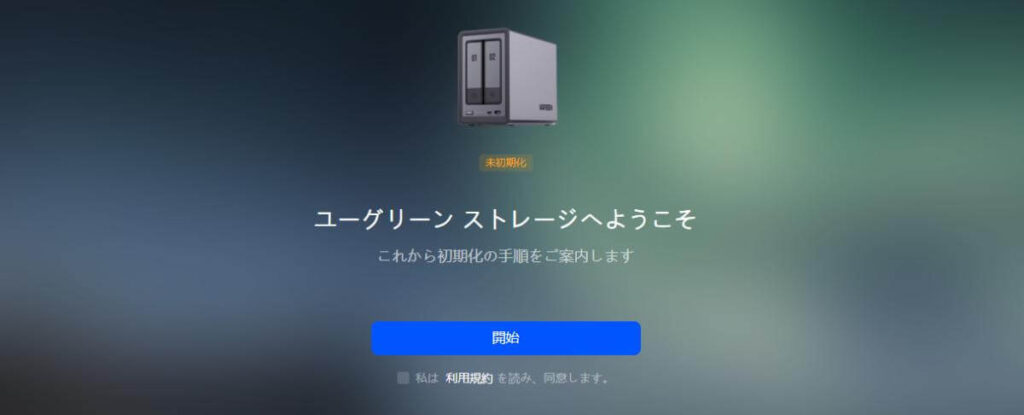
LANケーブルで接続した状態で、URL: https://find.ugnas.comにアクセスすると、自動的に検索を行いUGREEN DXP2800を見つけてくれます。
「接続」を選択し初期設定を開始します。
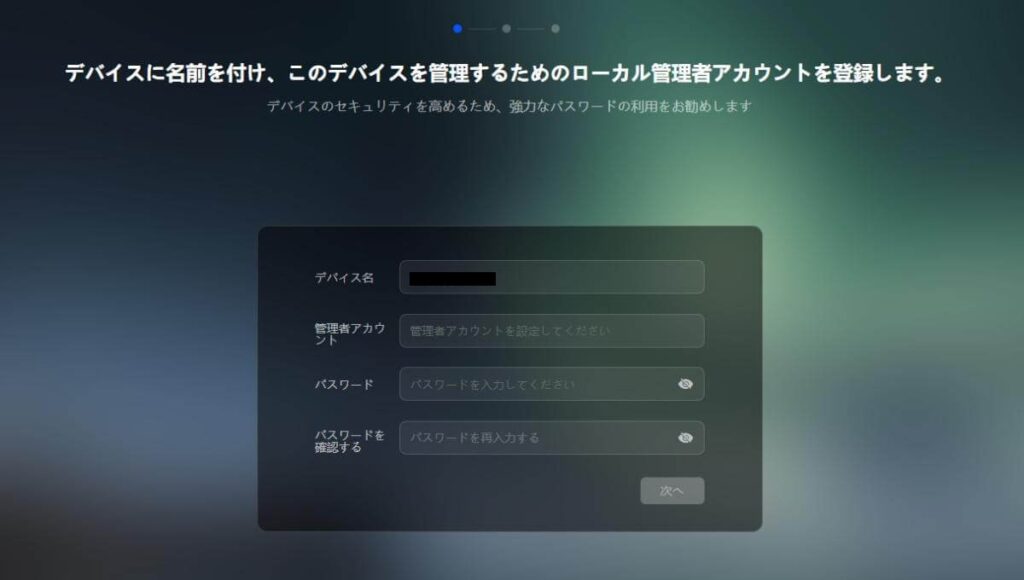
管理者アカウントとパスワードを登録します。
※パスワードには6文字以上、大文字と小文字を含む必要があります。
デフォルトのデバイスIDは4桁なので、セキュリティを考慮して少し長めのIDをオススメします。
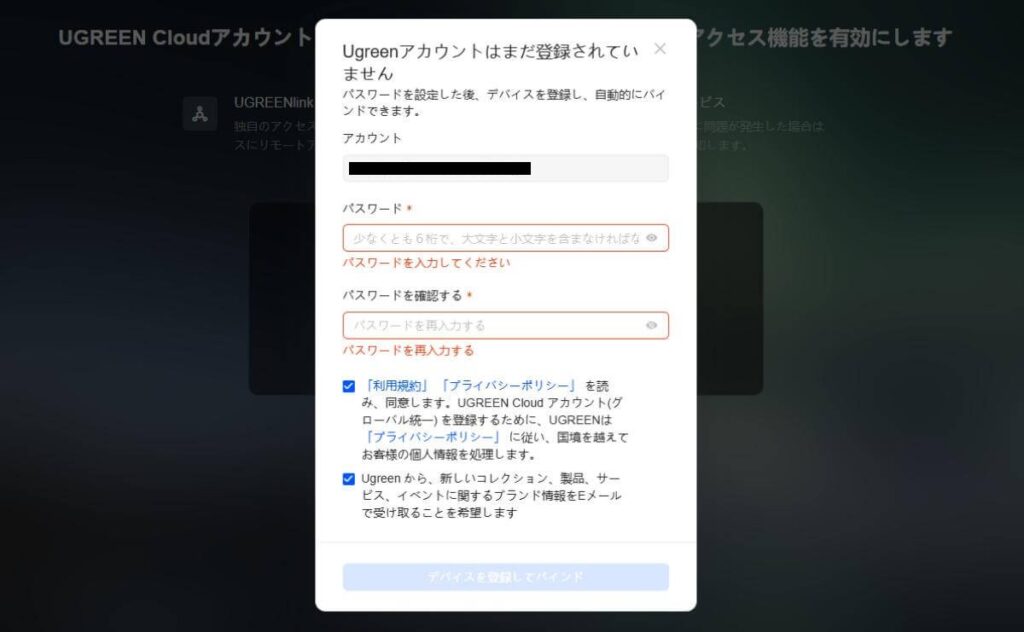
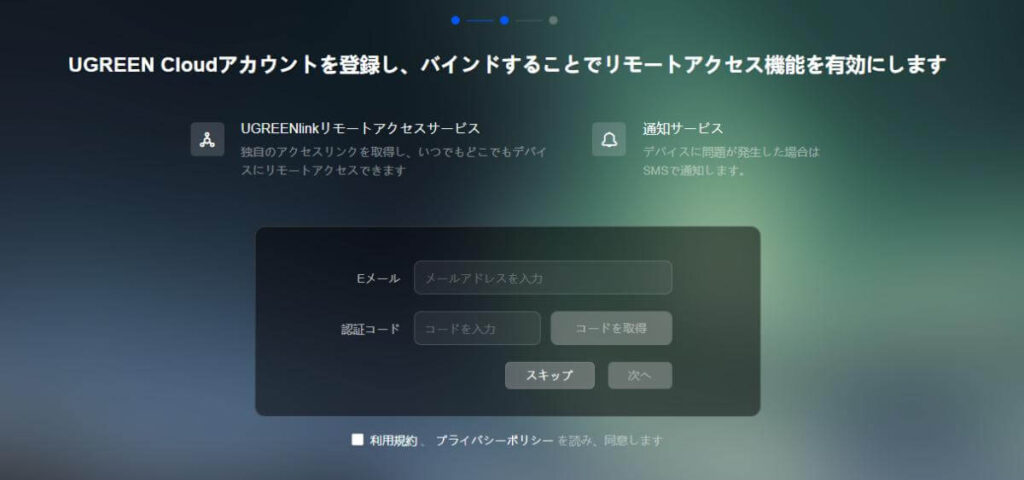
任意ですが、インターネット経由でアクセス(リモートアクセス)をしたい場合はメールアドレスを登録します。
これは、ローカル管理者アカウントとは別で、UGREEN Cloudアカウントの登録となります。
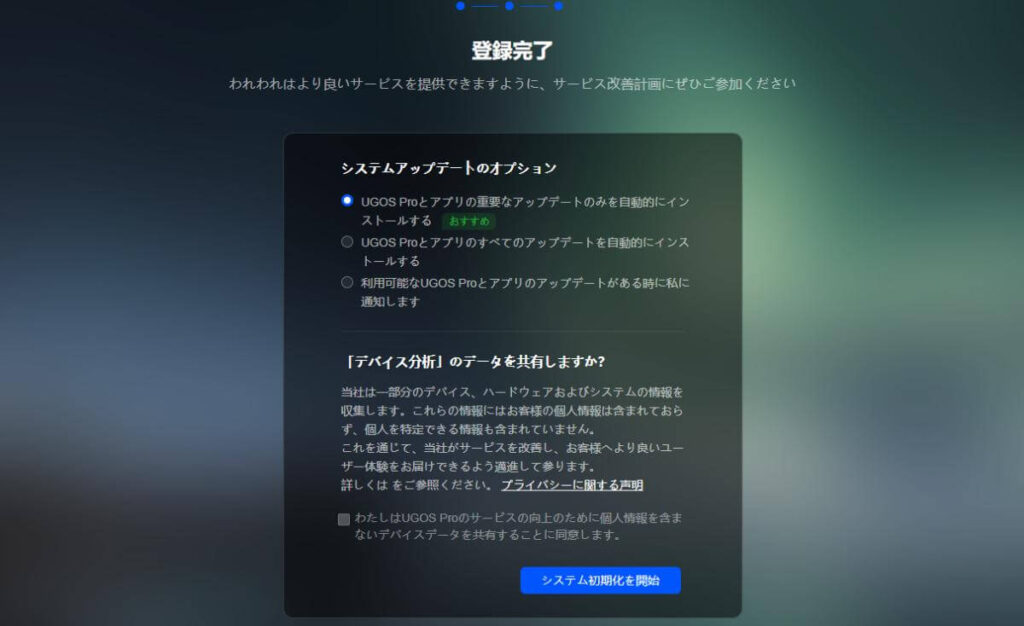
登録が完了し、システムの初期化が始まります。
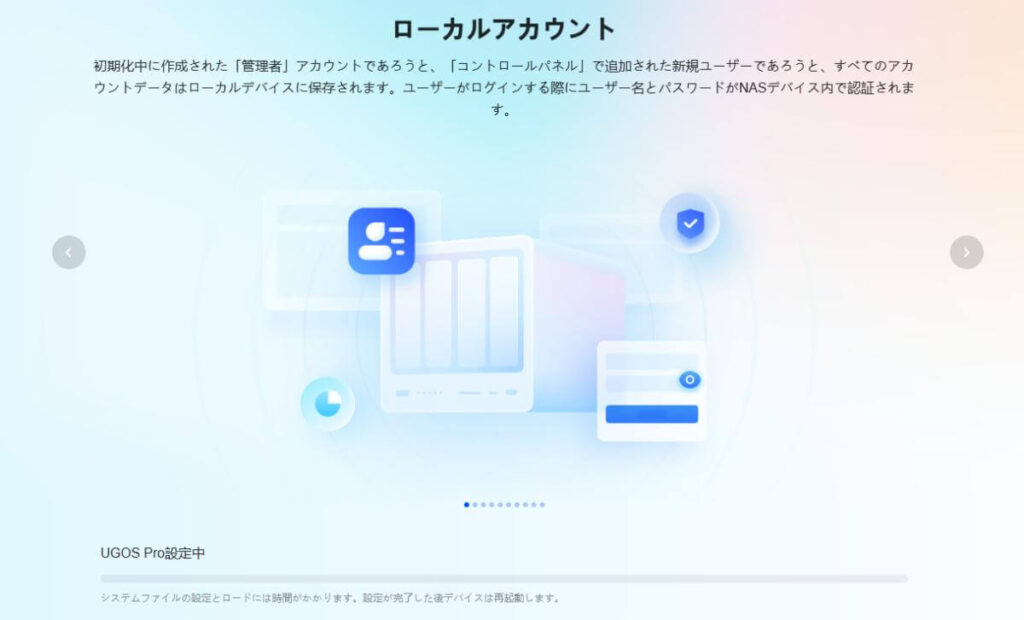
システムの初期化が終わるのを待ちます。
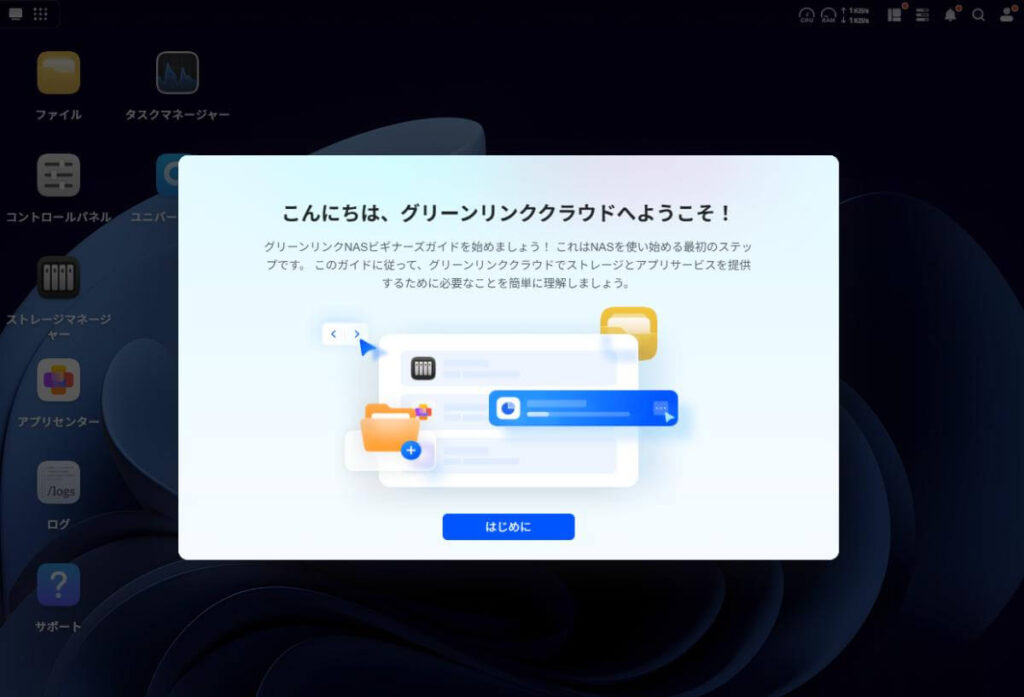
初期化後、ステップ形式で表示され分かりやすく説明があります。
レビュー:UGREEN DXP2800 初期設定
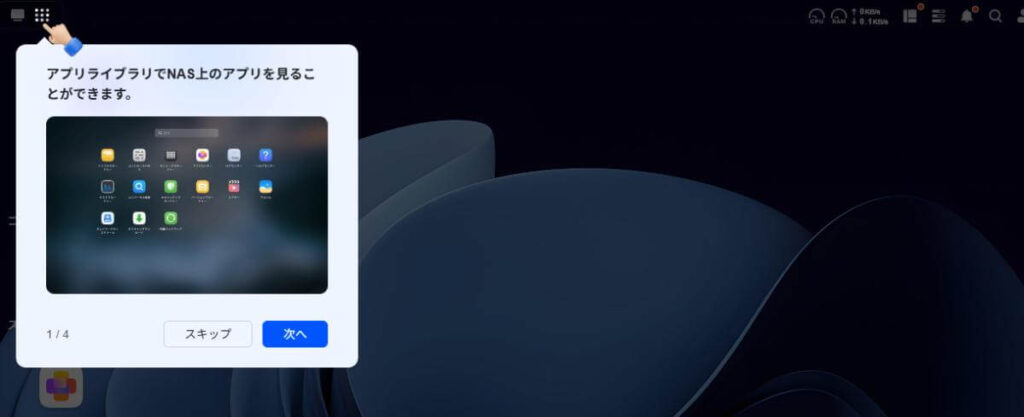
表示されるガイドに沿って、順を追って進めていけば初心者でもスムーズに初期設定ができます。
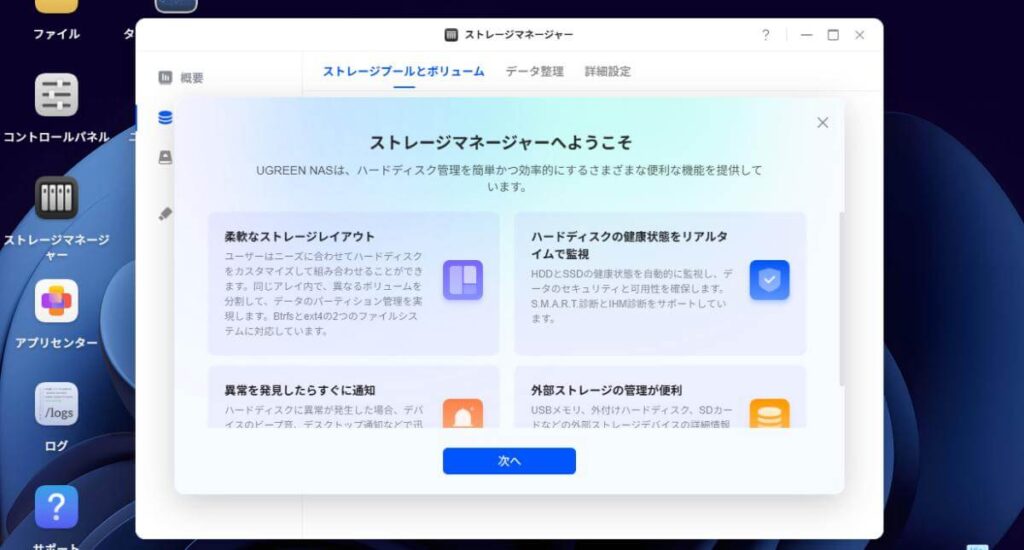
ストレージマネージャーへ移動し、ストレージプールを作成していきます。
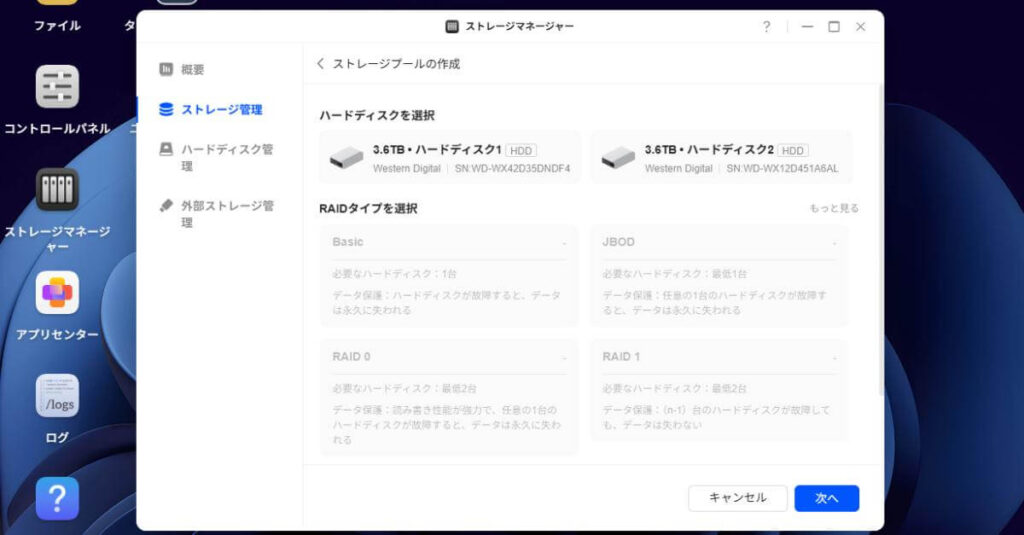
ストレージプールは複数のディスクを束ねて、ひとつのストレージとして見せます。
ストレージスペースは、ストレージプールから分割した実際の利用領域で、パーティションみたいなものです。
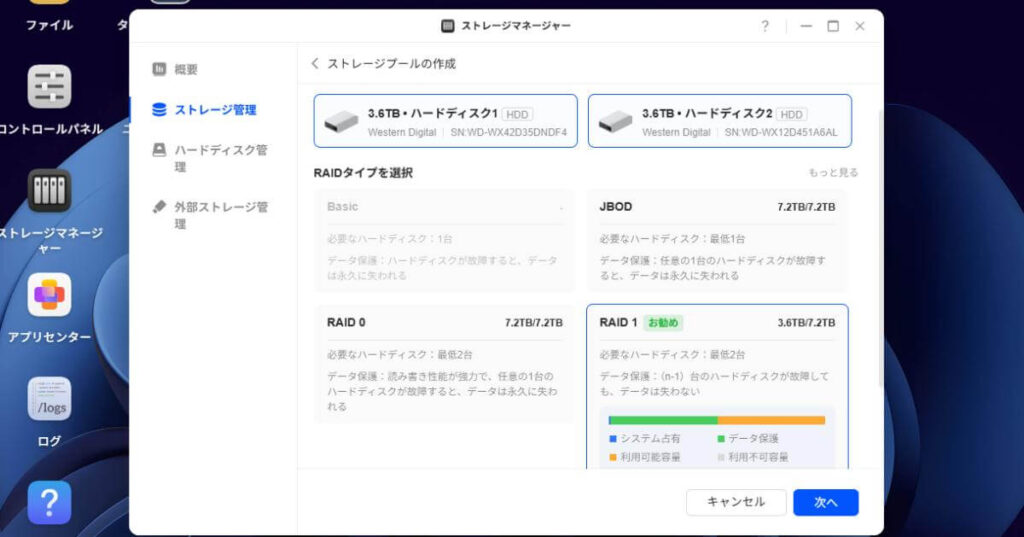
ハードディスクを選択すると、各RAIDスタイルごとの容量も表示されます。
各説明もありますが、バックアップとして運用する場合は、RAID1を選択しましょう。
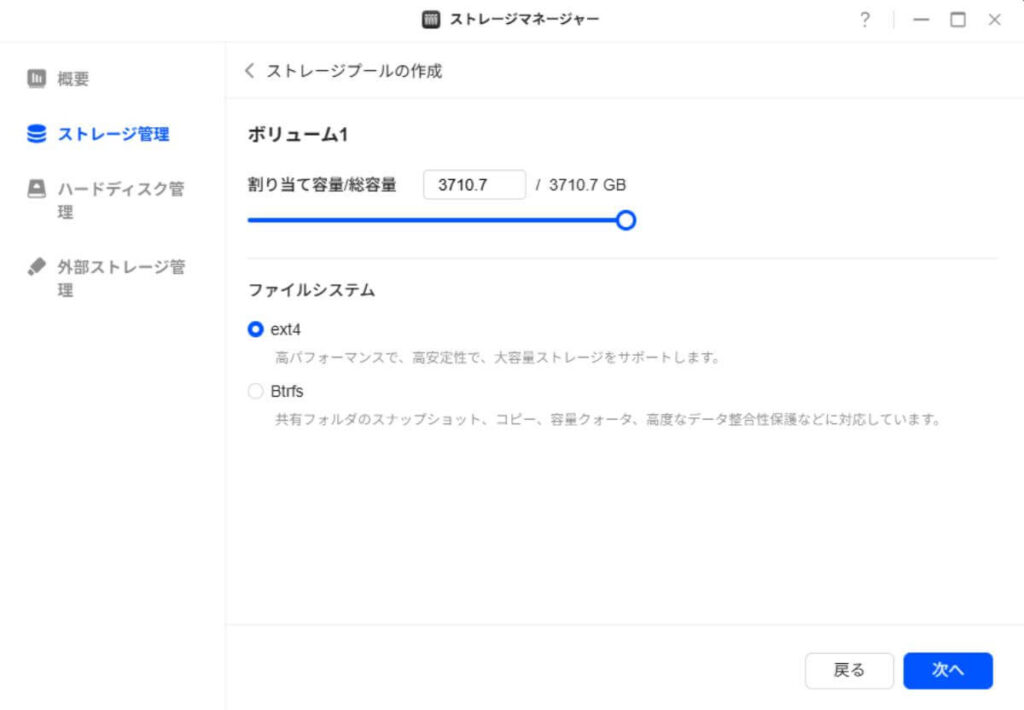
ファイルシステムはext4とBtrfsを選択できます。
ext4はLinuxの標準的、Btrfsは耐障害性や修復機能、スナップショット、容易な管理が特徴です。
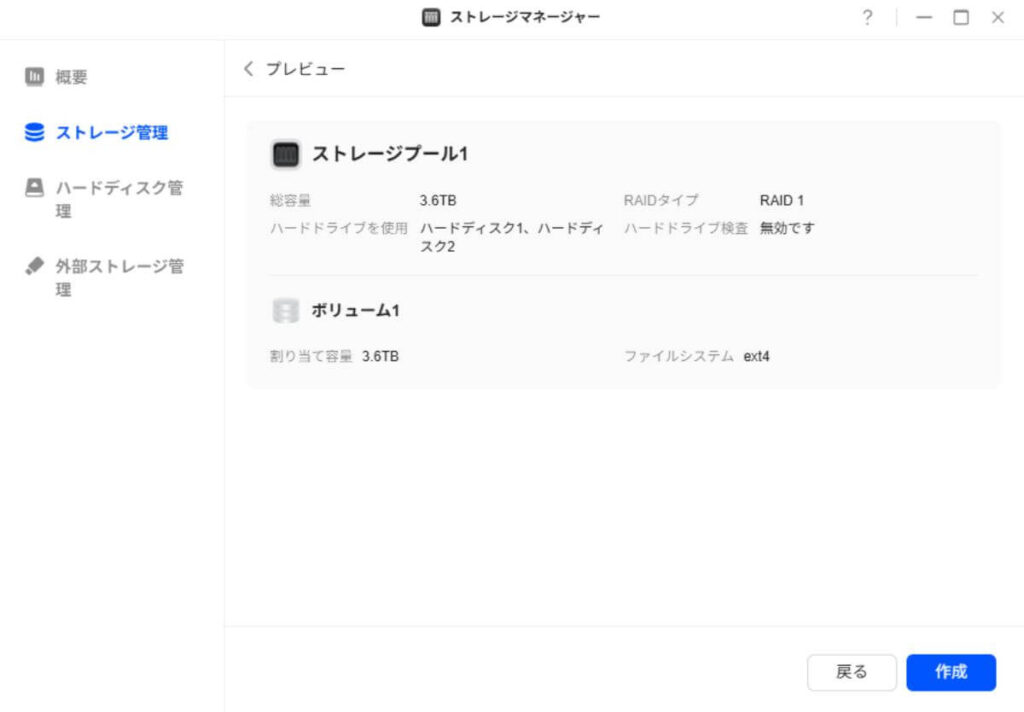
ファイルシステムを選択し、作成を選択します。
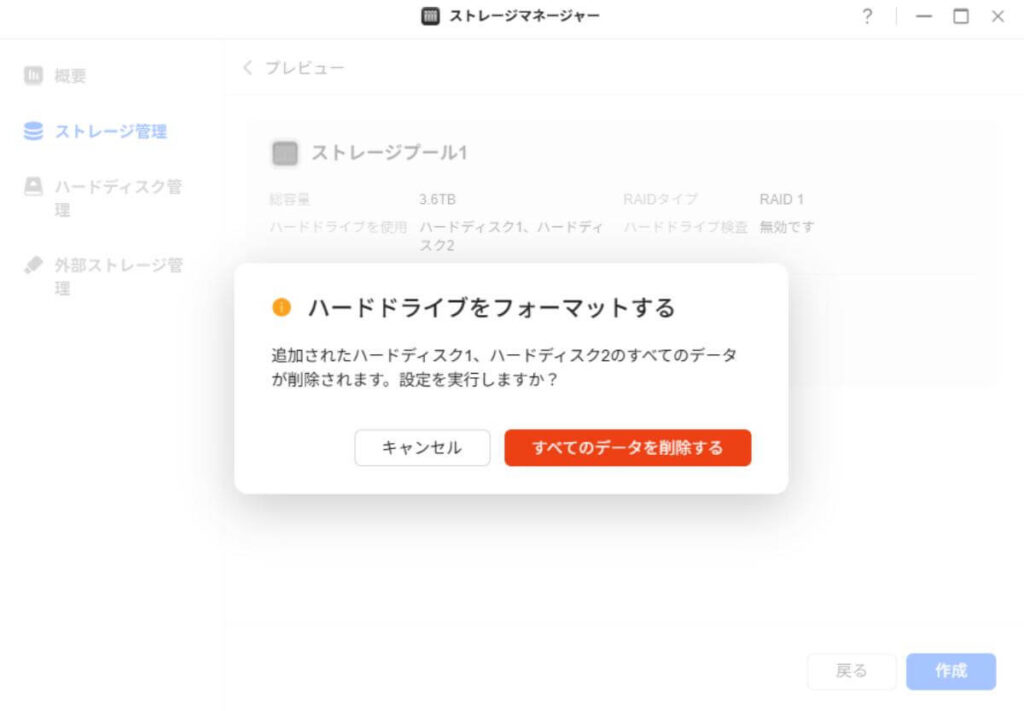
HDDのフォーマットが行われます。
「すべてのデータを削除する」を選択してください。
フォーマットが完了し、ストレージプールとストレージスペースの作成が完了したあとは、表示されるチュートリアルに沿って進めましょう。
レビュー:UGREEN DXP2800の初期設定後にやるべきこと
UGREEN DXP2800の初期設定後のやるべきことを5つ紹介していきます。
1.リモートアクセスの設定
リモートアクセス(インターネット経由でのアクセス)する場合は、必ず確認しておきましょう。
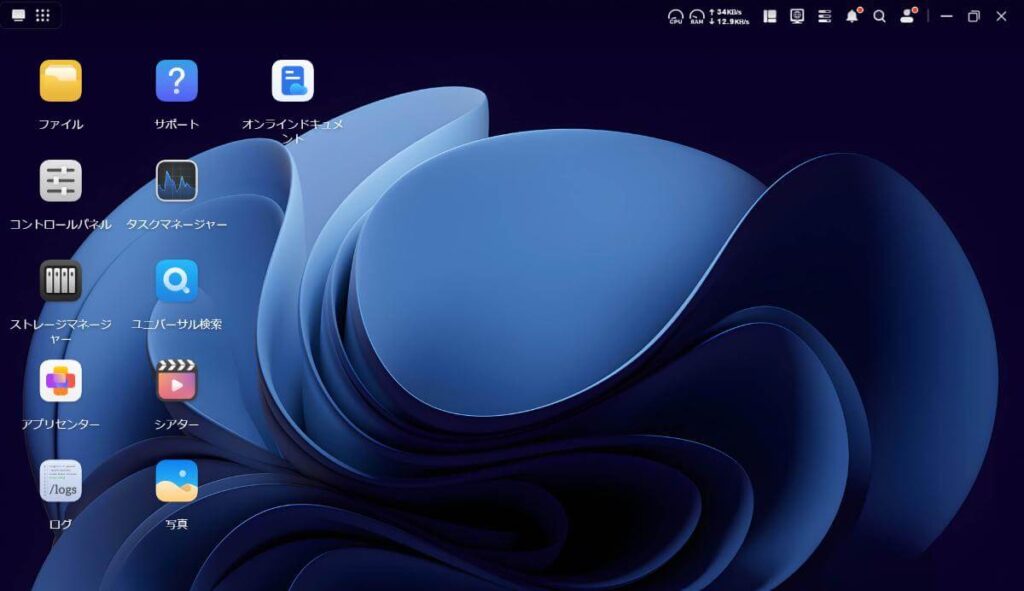
コントロールパネルを選択
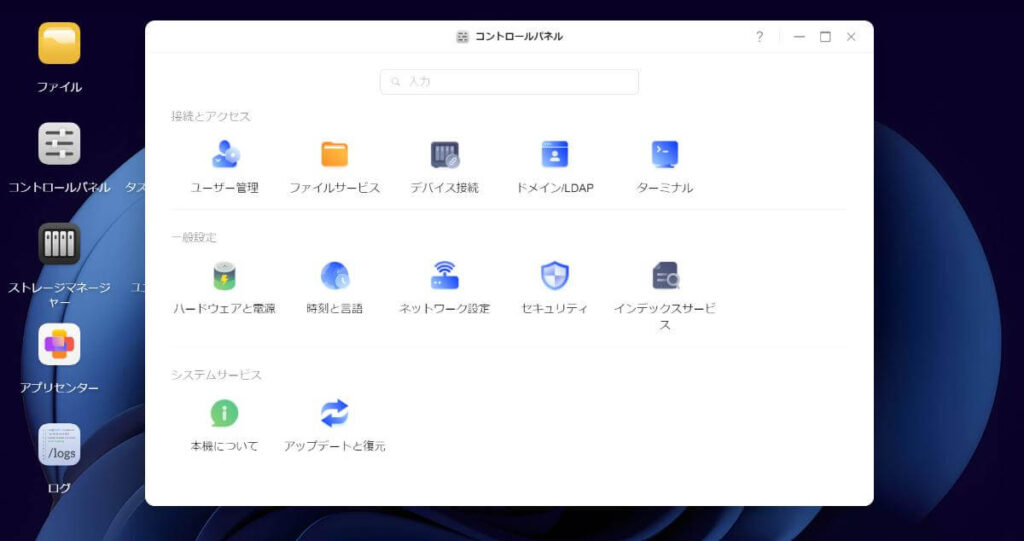
デバイス接続を選択
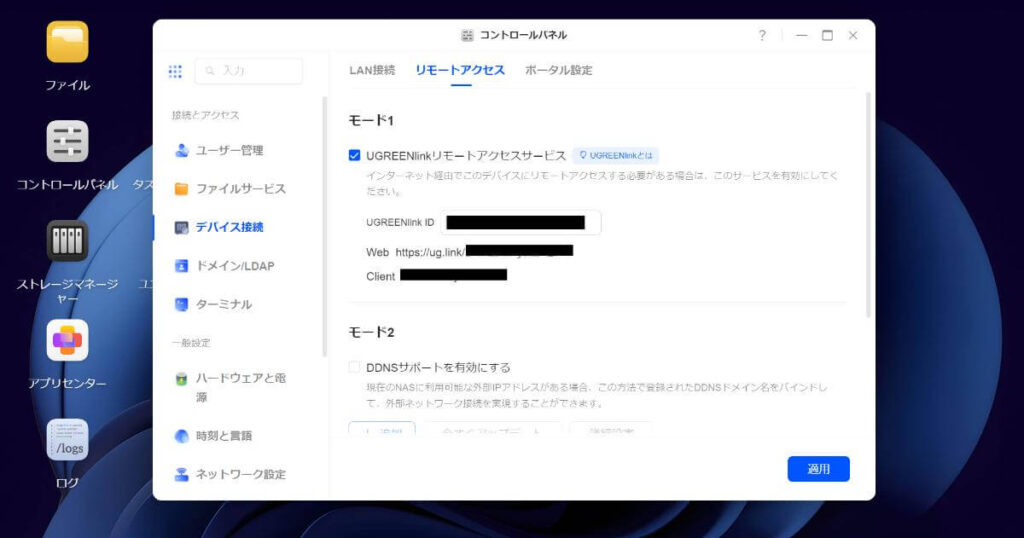
タブ切替でリモートアクセスを選択
ここにリモートアクセスに必要なURLが表示されています。
- 注意点
- リモートアクセス用URLは、元々のデバイス名が使用されます。
パスワード認証もありますが、ログイン画面で総当たり攻撃をされないためにもデフォルトのままにせず長めのIDにしてログイン画面にたどり着かせないようにしておきましょう。
2.HTTPSへの自動接続を有効化
リモートアクセスを使用する場合、セキュリティ面はできるだけ強化しておきましょう。
HTTPSへの接続は、通信を暗号化し改ざんや情報漏洩を防ぐのに有効です。
アプリセンターでデバイス接続を選択
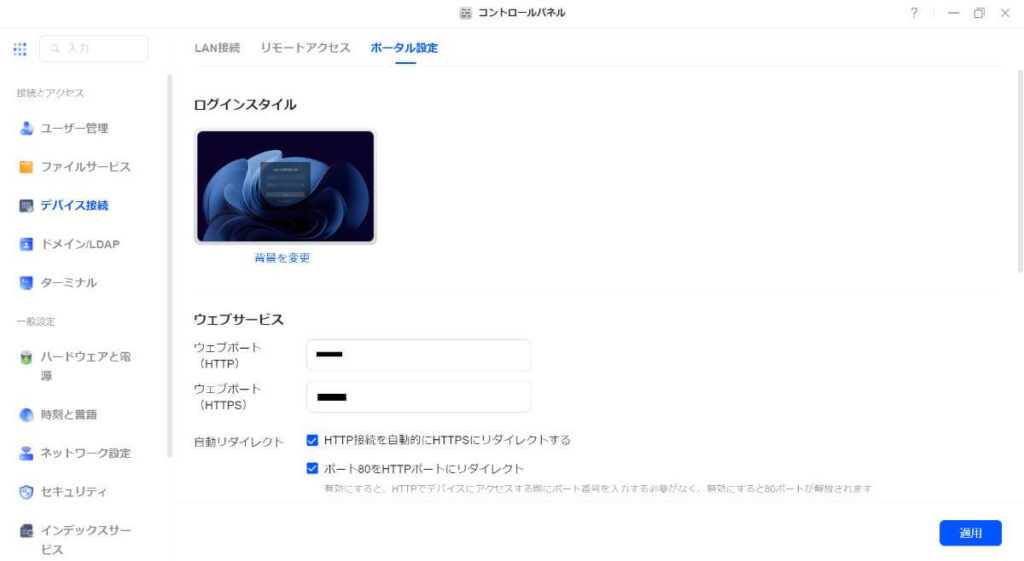
ポータル設定を選択
「 ▢ HTTP接続を自動的にHTTPSにリダイレクトする」に✓を入れ、適用を選択
3.写真アプリのインストール
UGREEN DXP2800の初期設定後、何もない状態になっています。
そのため、写真や動画などを保存、表示するためにはアプリのインストールが必要です。
アプリセンターを選択
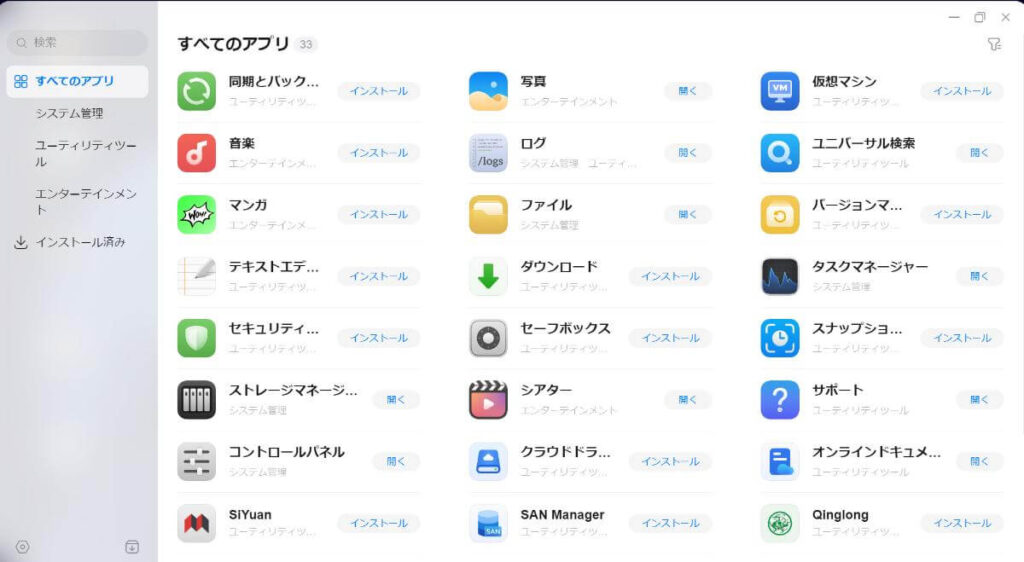
写真を選択
スマホのアプリのようにインストールまで進めていけばOK
5.写真アプリの設定
写真アプリの詳細を設定することで、Google フォトの様にAIで人物を認識してアルバムに自動でまとめてくれます。
写真アプリを選択
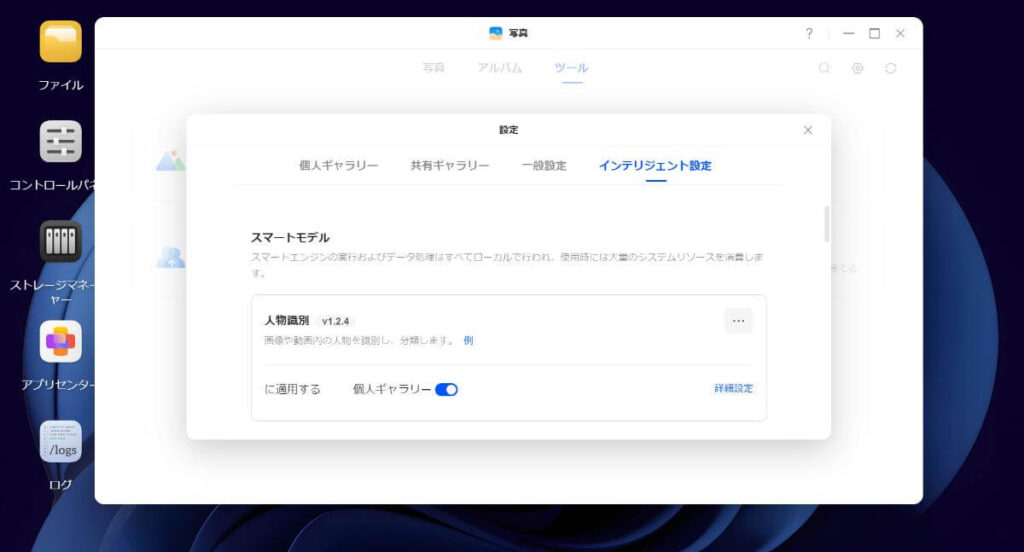
ツールを選択し、インテリジェント設定を選択
人物識別で個人ギャラリーをONにします。
- 写真アプリできること
- 人物識別
- 写真内のテキストを識別
- 類似・重複写真識別
- シーンとオブジェクト識別
- ペット識別
- 潜在的なセンシティブなコンテンツを自動識別
- 画面識別
試しに、息子の写真を5枚入れてみたら、しっかりと人物識別してアルバムにまとめてくれました!
人物名も変更できるので、ストレスなく使えます♪
5.動画アプリのインストール
アプリセンターを選択
シアターを選択し、写真アプリ同様に進めていけばOK
UGREEN DXP2800 使用レビュー
UGREEN DXP2800の初期設定後、実際に使用してみたのでレビューしていきたいと思います。
1.簡単なセットアップ
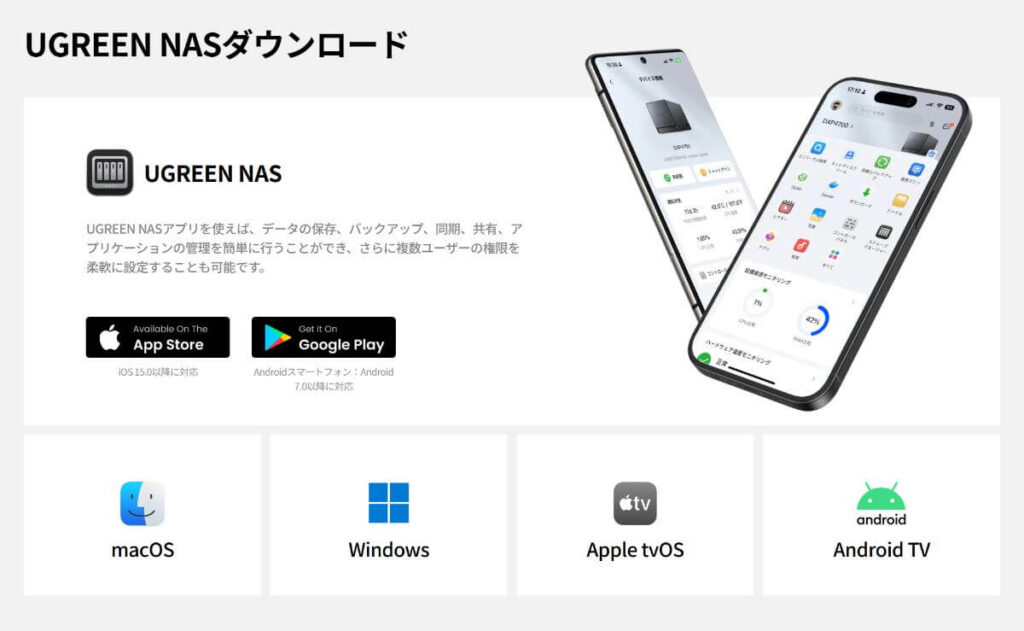
UGREEN DXP2800の初期設定方法は3つで、Web / PCソフト / スマホアプリがあります。
今回は、Webから行いましたが、PCやスマホのアプリから行えば初心者でも簡単にセットアップが可能です。
インターフェースは、統一されていてWebとPCソフトは全く同じ、スマホに関してはスマホに合わせて最適化され使いやすくなっています。
下記、公式サイトからダウンロードが可能です。
2.高速アップロード
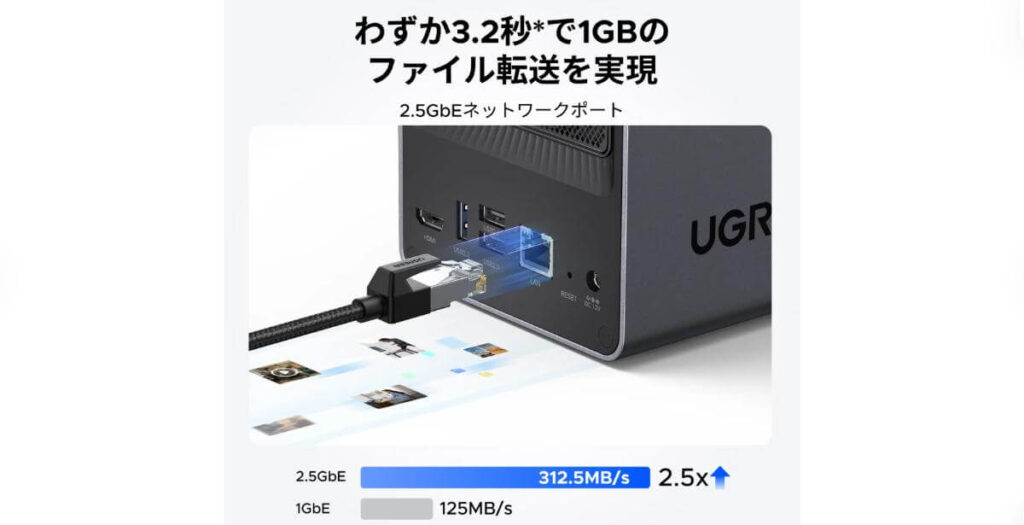
外出先から、いくつか写真や動画をアップロードしてみましたが、ストレスなくアップロードすることができました。
第8世代 Core i5-8250U 相当のCPUを搭載しているだけあります。
大量の写真や動画も、スムーズにアップロードできるのではないでしょうか。
3.便利な写真アプリ
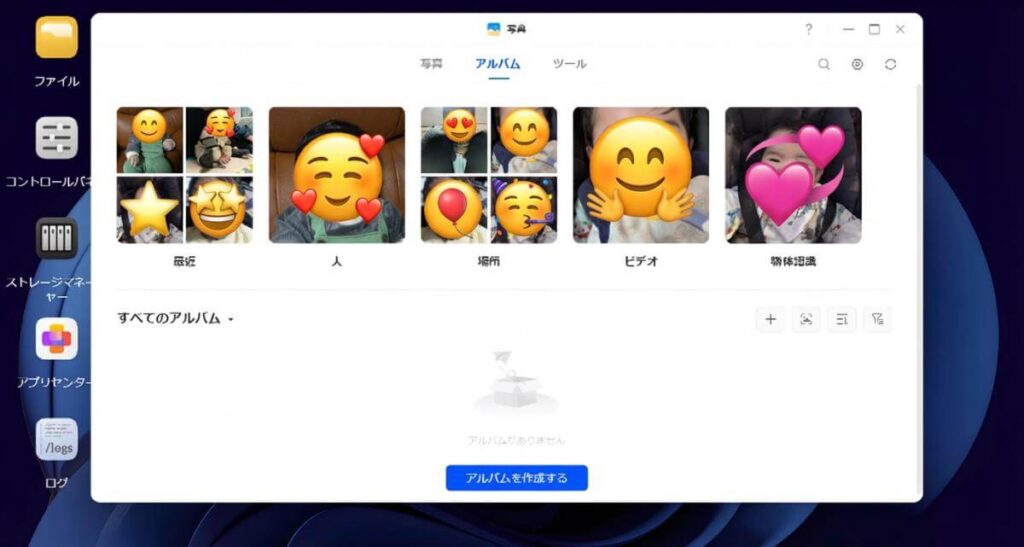
写真アプリはAIのフォトアルバムで、写真と動画の両方で人物を識別して自動で分けてくれます。
その他、ペットやシーン別に分けたりすることもできます。
自動でバックアップも取れるのでオススメです。
4.プライベートも共有も自由自在
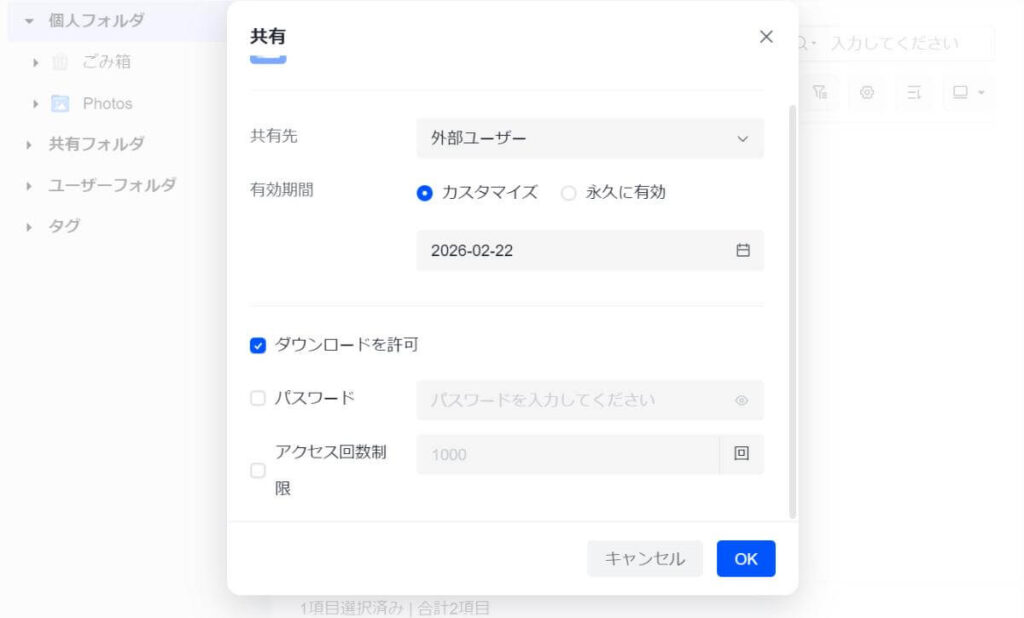
個人フォルダと共有フォルダを分けることができます。
また、フォルダを共有する場合は、有効期間を決めることも可能です。
例えば、会社の社員旅行や友人との旅行で一時的にシェアしたい場合に期間を決めて共有することも可能です。
アクセス回数制限を設けることができるのも、地味に役立つ機能が備わっています。
5.幅広い拡張性
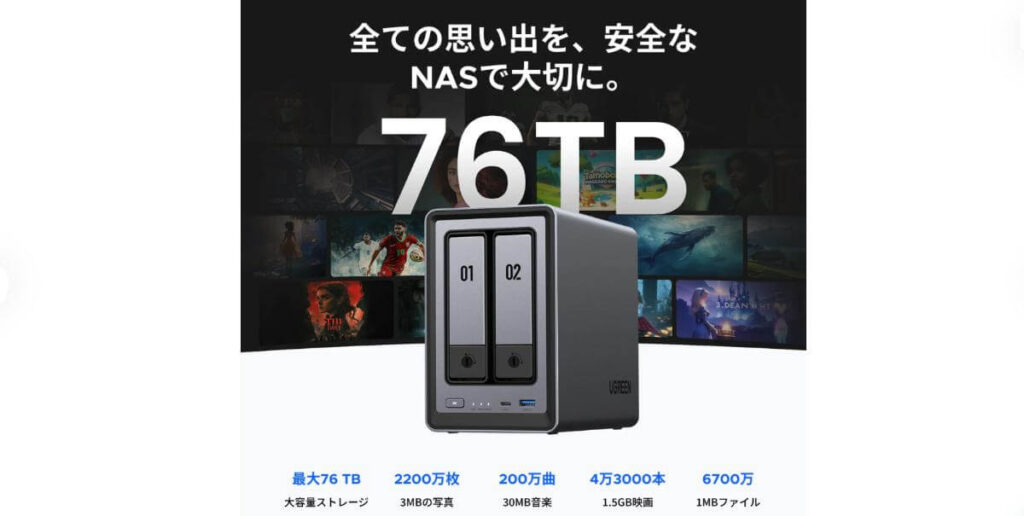
UGREEN DXP2800の一番の魅力は、やはり拡張性ではないでしょうか。
時間と共に増え続ける写真やファイルは、クラウドストレージを使うか削除するしかスマホの容量を空ける方法はありません。
UGREEN DXP2800は、76TBまで拡張することができ、さらにRAMも16GBまで拡張可能になっています。
UGREEN NAS 120W DC 無停電電源装置(UPS)拡張性もあって、アプリも使いやすそうで良いですね!
UGREEN NASync DXP2800レビュー|初心者でも簡単にできるNAS設定方法と実際の使用感:まとめ
今回は、自分だけのクラウドストレージが持てるUGREEN NASync DXP2800を実際に使用してレビューしました。
設定も簡単で、UGREEN DXP2800をLANケーブルでルーターに接続して、PCかスマホを同じWiFiに接続してアプリを開けば自動でデバイス検索をしてくれます。
その後は、チュートリアルに沿って進めるだけで初心者でも簡単にUGREEN DXP2800の設定が可能です。
クラウドストレージに毎月、毎年、課金するか、古い思い出を削除するのか悩む前に、UGREEN NASync DXP2800を検討してみてはいかがでしょうか。